Yealink W5x/W6x/W7x (DECT) — настройка для нашей АТС
DECT-комплект Yealink — это база (белая коробочка размером с ладонь: W52B, W56B, W60B, W70B) и трубки (W53H, W56H, W73H, W78H, влагозащищённая W59R). Такое ставят там, где сотрудник ходит: зал, кухня, склад, стойка администратора отеля. В отличие от настольного телефона здесь два разных «подключения», и путать их не надо:
- трубка ↔ база — это радио DECT. Наша АТС тут ни при чём;
- база ↔ АТС — это обычная SIP-регистрация. Учётные данные добавочного вводятся в базу, через её веб-интерфейс, а трубкам потом раздаются готовые линии.
Поэтому порядок такой: сначала привязать трубки к базе, потом ввести учётки в базу, потом указать, какой трубке какая линия. Общие реквизиты и требования к сети — на обзорной странице «Настройка SIP-телефонов».
Что понадобится#
- Реквизиты добавочного из админки: Админ-панель → Телефония → вкладка Операторы → у оператора «Сбросить пароль». В окне «Учётные данные добавочного» — SIP-сервер, внутренний номер, логин, пароль, порт, транспорт (подробнее).
- База, включённая в сеть заведения кабелем: PoE (IEEE 802.3af) от коммутатора либо штатный блок питания 5 В.
- Заряженная трубка — без неё вы не узнаете IP-адрес базы и не войдёте в веб-интерфейс.
- Компьютер в той же сети, что и база, с любым браузером.
Привязка трубок к базе#
Если комплект куплен целиком (W53P, W56P, W73P, W76P, W79P — это база плюс трубка в одной коробке), трубка привязана с завода и на экране показывает номер. Если трубка пишет «Unregistered!» — привяжите её:
- Переведите базу в режим регистрации: нажмите и удерживайте на базе клавишу вызова (Paging) — круглую кнопку со значком радиоволн, пока индикатор регистрации не начнёт мигать. Режим выключается сам примерно через полторы минуты.
- На трубке нажмите экранную клавишу Reg.
- Появится «Handset Subscribed» и номер базы — последние 4 символа её MAC-адреса.
Второй способ, если трубка не предлагает Reg: OK → Settings → Registration → Register Handset, выбрать базу и ввести системный PIN базы — заводской 0000.
Одна база W60B держит до 8 трубок, W70B — до 10; старые W52P/W56P — до 5. Одна трубка помнит до 4 баз.
Шаг 1. Узнать IP-адрес базы#
У базы нет экрана, поэтому её адрес показывает трубка.
Нажмите клавишу вызова (Paging) на базе. Все привязанные трубки зазвонят, и на их экранах появится IP-адрес базы. Повторное нажатие (или любая клавиша на трубке) выключает звонок.
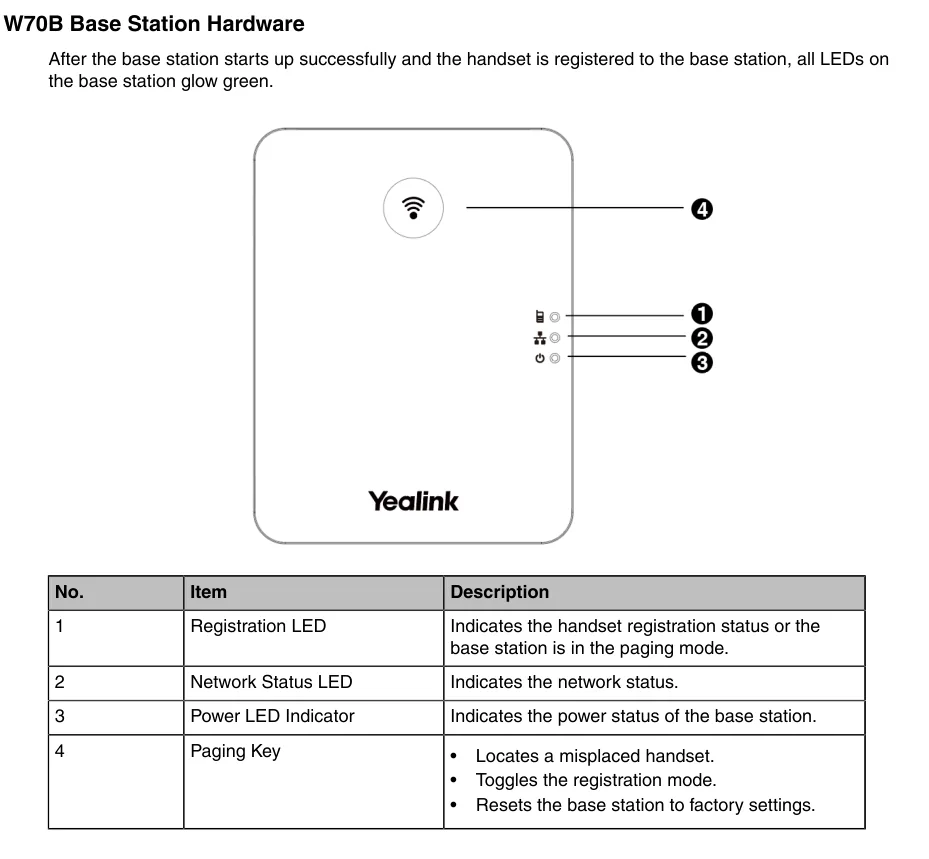 Скриншот: Yealink W70B DECT IP Phone User Guide V85.40, стр. 8.
Та же клавиша делает ещё две вещи — включает режим привязки трубок и (при долгом удержании) сбрасывает базу к заводским настройкам, поэтому не держите её «на всякий случай».
Запасные способы:
- Экран состояния базы на трубке: нажмите OK, затем Status → Base (на CP930W — Menu → Status → Base Status, на CP935W — More → Status → Base Status). Администраторский гайд предлагает именно этот путь, чтобы узнать адрес устройства перед входом в веб-интерфейс. Там же поле Warning — предупреждение о том, что на базе стоит заводской пароль.
- Список клиентов DHCP на роутере — ищите устройство, чей MAC начинается на
80:5E:C0или00:15:65(Yealink).
Шаг 2. Войти в веб-интерфейс базы#
Откройте в браузере http://<IP базы>.
| Заводское значение | |
|---|---|
| Адрес | http://<IP базы> (поддерживается и HTTPS) |
| Логин | admin |
| Пароль | admin |
Логин и пароль чувствительны к регистру. При первом входе смените пароль на свой — пока стоит заводской, трубки показывают предупреждение на экране состояния базы.
Если пароль сменили и забыли — восстановить его нельзя, только сбросить базу к заводским настройкам.
Шаг 3. Ввести учётные данные АТС#
В веб-интерфейсе откройте Account → Register и вверху в списке Account выберите свободную учётку (Account 1, Account 2 … — база держит несколько добавочных одновременно).
| В админке («Учётные данные добавочного») | В базе Yealink (Account → Register) |
|---|---|
| — | Line Active → Enabled |
| Внутренний номер | Label и Display Name — подпись линии на экране трубки |
Логин (sip-…-<номер>) |
Register Name и User Name — одну и ту же длинную строку в оба поля |
| Пароль | Password |
| SIP-сервер | SIP Server 1 → Server Host |
Порт 5060 |
SIP Server 1 → Port |
Транспорт UDP |
SIP Server 1 → Transport |
Блок SIP Server 2 и Enable Outbound Proxy Server оставьте пустыми и выключенными: резервного сервера у нас нет, а лишний outbound proxy ломает регистрацию. NAT оставьте Disabled — STUN нашей АТС не нужен.
Нажмите Confirm внизу страницы. Через несколько секунд в строке Register Status вверху появится Registered.
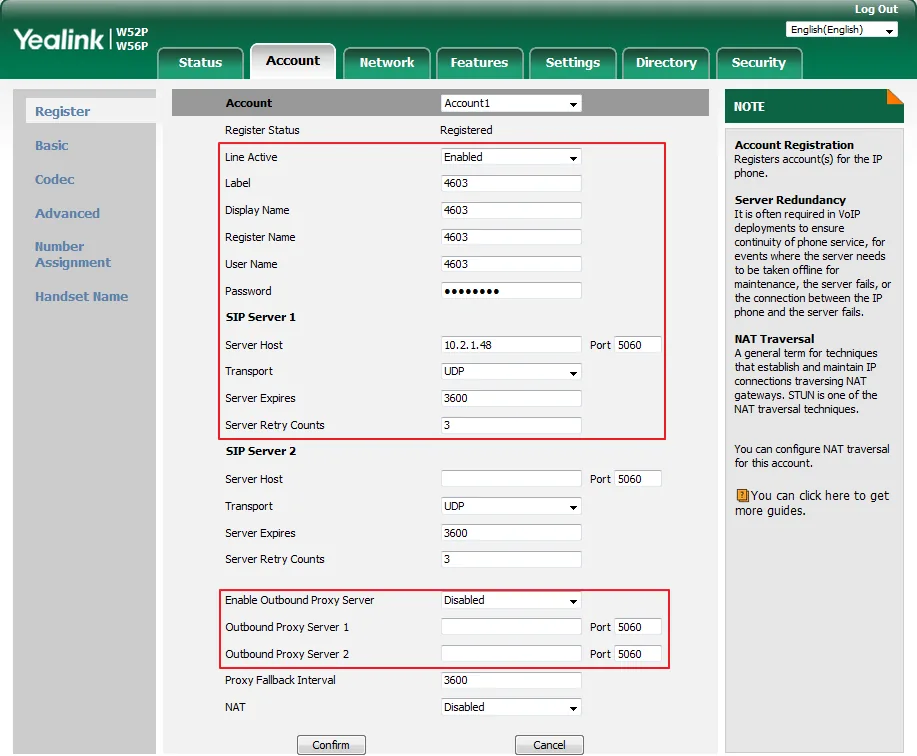 Скриншот: Yealink IP DECT Phone Administrator Guide V81.10, стр. 167.
Дополнительно: кодеки, время, второй добавочный
- Кодеки — Account → Codec: оставьте
PCMA(G.711 A-law),PCMU(G.711 µ-law) иG722, остальные можно убрать из списка включённых. G.729 не нужен. - Время — Settings → Time & Date: часовой пояс заведения и NTP. Без этого в журнале звонков трубки будет неверное время.
- Несколько добавочных на одной базе. Каждый следующий сотрудник — своя учётка в списке Account (Account 2, Account 3 …) со своим логином и паролем из админки. Не пытайтесь «поделить» один добавочный между трубками — для этого есть раздача линий на шаге 4.
- Язык веб-интерфейса переключается списком в правом верхнем углу страницы.
Автонастройка парка (provisioning)
Своего сервера автонастройки платформа не держит — база настраивается полями выше. Если у вас свой сервер провижининга, база Yealink забирает y000000000025.cfg (общий для DECT-серии) и <MAC>.cfg; адрес сервера задаётся в Settings → Auto Provision либо приходит по DHCP option 66. Параметры учётки в файле называются account.X.register_name, account.X.user_name, account.X.password, account.X.sip_server.1.address, account.X.sip_server.1.port, account.X.sip_server.1.transport_type; раздача линий — handset.X.incoming_lines и handset.X.dial_out_lines.
Шаг 4. Раздать линии трубкам и проверить регистрацию#
Зарегистрированная учётка сама по себе трубке не достаётся: база отдельно решает, какая трубка по какой линии принимает звонки и с какой звонит. Пока это не сделано, трубка молчит на входящие и не даёт набирать номер.
Откройте Account → Number Assignment:
- в блоке Incoming lines отметьте галочками, какие линии приходят на какую трубку (одна линия на несколько трубок — они зазвонят все, ответит одна);
- в блоке Outgoing lines отметьте, с каких линий трубка звонит, и в столбце Default выберите её линию по умолчанию;
- нажмите Confirm.
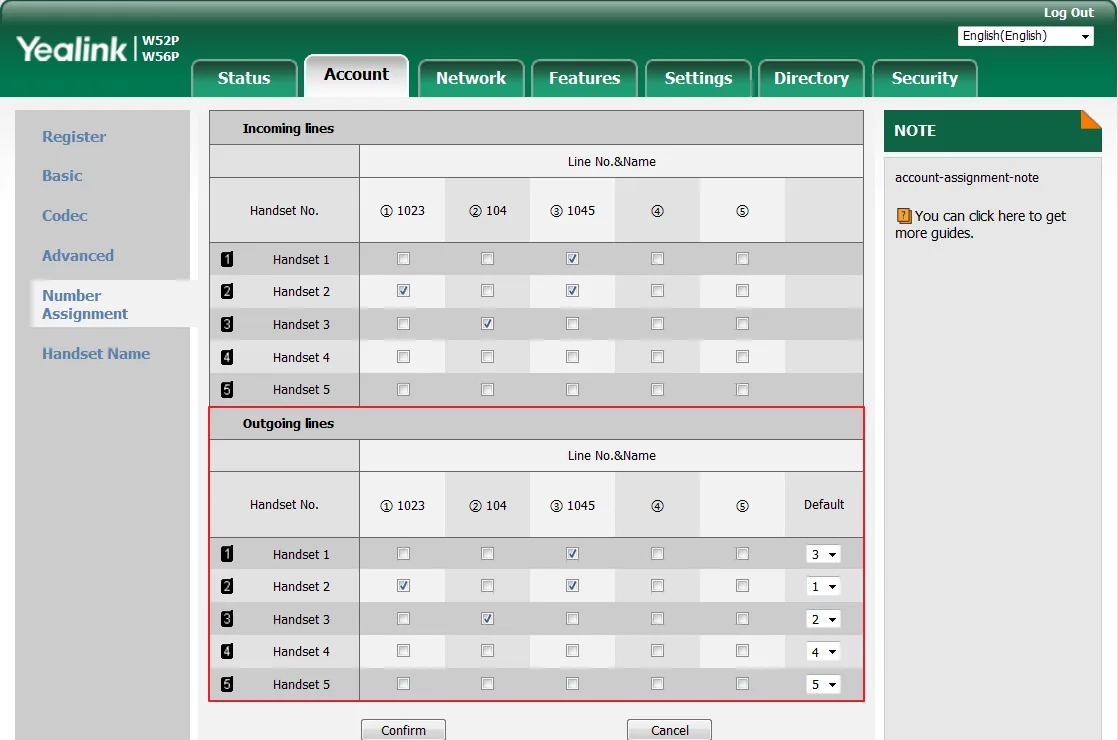 Скриншот: Yealink IP DECT Phone Administrator Guide V81.10, стр. 176.
Проверка:
- На базе — веб-интерфейс, Account → Register:
Register Status: Registered. - На трубке — OK → Status → Line Status: список линий с их состоянием. Быстрее — экранная клавиша Line в режиме ожидания: там же список линий, первой строкой линия по умолчанию.
- В админке — Телефония → Операторы: у оператора зелёная точка и строка, которой база себя назвала (например
Yealink W70B). Статус обновляется не чаще раза в минуту. - Тестовый звонок на добавочный коллеги.
Сброс к заводским настройкам#
Сброс нужен, если база досталась вам от прежнего оператора (внутри чужие учётки и чужой адрес автонастройки — он вернёт свои настройки при каждой перезагрузке), если забыт пароль администратора или если база ведёт себя необъяснимо.
С трубки (способ без компьютера):
- OK → Settings → System Settings → Base Reset.
- Введите системный PIN базы — заводской 0000 — и нажмите Done.
- Выберите Reset to factory, на вопрос «Reset base to factory configuration now?» ответьте Yes.
Из веб-интерфейса базы: Settings → Upgrade → кнопка Reset to factory → OK на вопрос «Do you want to reset to factory?».
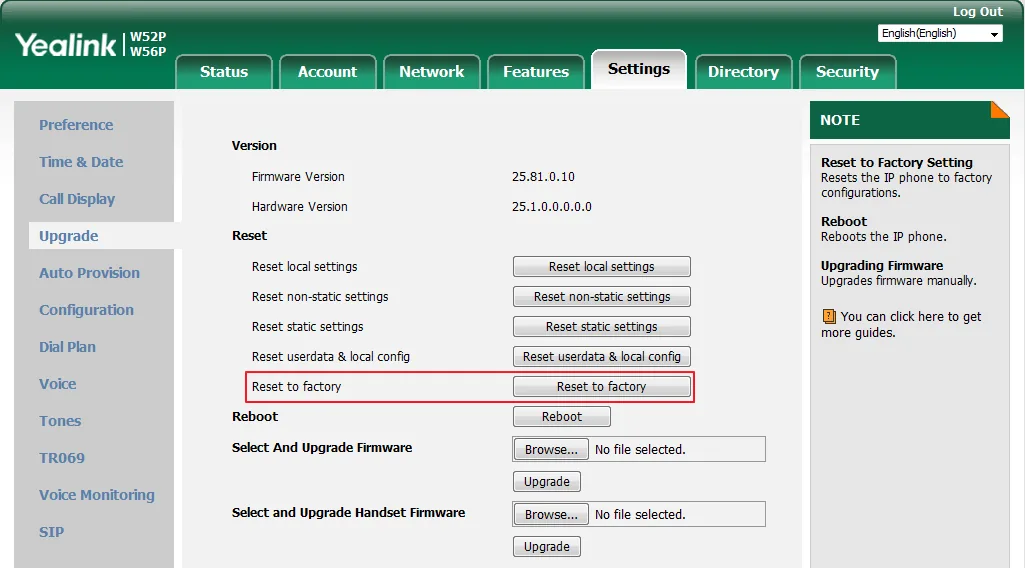 Скриншот: Yealink IP DECT Phone Administrator Guide V81.10, стр. 469.
Что произойдёт: сотрутся SIP-учётки, сетевые настройки, раздача линий, язык, справочник и настройки трубок; привязка трубок к базе сохраняется — заново «женить» их не придётся. Пароль веб-интерфейса вернётся к admin, системный PIN — к 0000. Индикаторы питания и сети медленно мигают по очереди; сброс занимает несколько минут — не выключайте питание, пока база не загрузится.
Отдельно от базы сбрасывается трубка (OK → Settings → System Settings → Handset Reset) — это стирает только её личные настройки: громкость, мелодию, имя.
После сброса: язык → часовой пояс → смена пароля администратора → учётная запись (шаг 3) → раздача линий (шаг 4).
Если трубка не регистрируется#
- Трубка пишет «Unregistered!» — это радио, а не АТС: трубка не привязана к базе. См. «Привязка трубок к базе».
Register Statusпустой или неRegistered— проверьте логин: нужен полныйsip-…-<номер>из окна админки, а не короткий внутренний номер, и в обоих полях —Register NameиUser Name.- Пароль устарел. Если кто-то нажимал в админке «Сбросить пароль», старый пароль уже не работает — выдайте новый и введите его.
- Трубка зарегистрирована, но не звонит и не даёт набирать — линия ей не назначена. Это шаг 4, Account → Number Assignment.
- Включён Outbound Proxy или NAT/STUN. На странице учётки выключите Enable Outbound Proxy Server и поставьте NAT: Disabled.
- Не тот адрес сервера. У заведения с выделенной машиной адрес свой — копируйте его из окна админки, а не по памяти.
- Транспорт. Оставьте
UDP; TLS платформа не предоставляет — с ним база не зарегистрируется. - Сеть заведения: SIP ALG на роутере, база в гостевом Wi-Fi-сегменте, закрыт UDP 5060 — общие сетевые причины.
- Разговор рвётся, когда сотрудник уходит в дальний конец зала — это дальность DECT, а не регистрация: нужен репитер (OK → Settings → System Settings → Repeater Mode) или вторая база.
Модели семейства#
Веб-интерфейс у всех баз одинаковый: Account → Register, Account → Number Assignment, Settings → Upgrade. Отличаются ёмкость и радиочасть.
| Модель | Что это | Трубок на базу | Питание | Особенности настройки |
|---|---|---|---|---|
| W52P | база W52B + трубка W52H, самый старый комплект | до 5 | PoE 802.3af или адаптер 5 В | Настройка как описано; модель снята с продажи, прошивки не обновляются |
| W56P | база + трубка W56H (в новых поставках база — W60B) | до 5 (с базой W60B — до 8) | PoE 802.3af или адаптер 5 В | Отличий нет |
| W60B | база отдельно (комплект с трубкой — W60P) | до 8 | PoE 802.3af или адаптер 5 В | Отличий нет |
| W53P | база W60B + трубка W53H | до 8 | PoE 802.3af или адаптер 5 В | Отличий нет |
| W70B | база следующего поколения, отдельно | до 10 | PoE 802.3af или адаптер | Отличий нет |
| W73P / W76P / W78P / W79P | комплекты «база W70B + трубка» (W73H / W56H / W78H / влагозащищённая W59R) | до 10 | PoE 802.3af или адаптер | Отличий нет |
| W80DM / W90DM | не база, а менеджер многосотовой системы: несколько баз W80B/W90B на большой площади с бесшовным переходом | десятки (зависит от числа баз) | PoE 802.3af | Настраивается не по этой странице: у менеджера свой интерфейс с развёртыванием базовых станций. Учётные данные добавочного — те же ⚠️ verify |
| Трубки W53H, W56H, W73H, W78H, W59R | трубки к базам выше | — | зарядная подставка | Своих SIP-настроек не имеют: всё в базе |
Отдельно стоят CP930W / CP935W — беспроводные конференц-телефоны, которые регистрируются на ту же базу как трубка (пункты меню у них называются Menu → … / More → …).
Частые вопросы#
Куда вводить логин и пароль — в трубку или в базу?#
В базу, через её веб-интерфейс. У трубки собственной SIP-учётки нет: она пользуется линиями, которые ей раздала база (Account → Number Assignment). Поэтому и телефон в админке будет виден один — база.
Сколько сотрудников можно посадить на одну базу?#
По числу трубок: W60B — до 8, W70B — до 10, старые W52P/W56P — до 5. Учтите, что одновременных разговоров база держит меньше, чем трубок (у W52P/W56P — 4, по 2 на трубку). Если в час пик разговоров больше — ставьте вторую базу, а не докупайте трубки.
Трубка зарегистрирована, но звонить не может — что не так?#
Ей не назначена исходящая линия. Откройте Account → Number Assignment, в блоке Outgoing lines отметьте нужную линию для этой трубки и выберите её в столбце Default.
Сброс базы удалит привязку трубок?#
Нет. Заводской сброс базы стирает SIP-учётки, сеть, раздачу линий и пароль администратора, но регистрации трубок сохраняет — «женить» трубки заново не придётся. Заново вводить надо реквизиты добавочных из админки.
Забыли пароль от веб-интерфейса базы#
Восстановить нельзя. Сбросьте базу к заводским с трубки: OK → Settings → System Settings → Base Reset, PIN 0000 → Reset to factory. После сброса пароль снова admin.
Купили базу с рук, настройки «сами возвращаются» — почему?#
В базе остался адрес сервера автонастройки прежнего провайдера: при каждой перезагрузке она скачивает чужую конфигурацию поверх вашей. Лечится только сбросом к заводским, после которого адрес автонастройки очищается.
Не хватает дальности в зале — что делать?#
Включить репитер: OK → Settings → System Settings → Repeater Mode и зарегистрировать на базу DECT-репитер Yealink (RT10/RT20/RT30). Режим репитера и режим энергосбережения «eco mode+» одновременно не работают. Настройки АТС и кодеки на дальность не влияют.
Источники#
- Yealink IP DECT Phone Administrator Guide V81.10 (W52P/W56P; веб-интерфейс базы, Account → Register, Number Assignment, Settings → Upgrade) — support.yealink.com
- Yealink W70B DECT IP Phone User Guide V85.40 (клавиша вызова на базе, привязка трубок, Base Reset, ёмкость 10 трубок) — support-cdn.yealink.com
- Yealink W59R (W60B) DECT IP Phone User Guide V85.20 (база W60B: ёмкость 8 трубок, режим репитера) — support-cdn.yealink.com
- Yealink W70B IP DECT Phone Administrator Guide V85.30 (то же для поколения W60B/W70B: вход
admin/admin, адрес базы через Status → Base,Settings → Upgrade → Reset to Factory, проверка линии через Status → Line Status). Прямой ссылкой Yealink свежие админ-гайды не отдаёт — портал документации работает на JavaScript; копия — data.nag.wiki, официальный портал — support.yealink.com - Реестр первоисточников каталога:
docs/phone-knowledge/sources/yealink.json
Экраны веб-интерфейса на скриншотах сняты на W52P/W56P: у W60B и W70B страницы Account → Register, Account → Number Assignment и Settings → Upgrade выглядят так же и лежат по тем же путям — это подтверждает администраторский гайд W70B V85.30. Единственная пометка ⚠️ verify выше — порядок настройки многосотовых W80DM/W90DM: у них своё руководство по развёртыванию, и по этой странице они не настраиваются.