Htek UC9xx / UC8xx — настройка для нашей АТС
Htek (торговая марка Nanjing Hanlong Technology) — недорогие настольные IP-телефоны, которые часто ставят в кафе, гостиницах и на складах: от однолинейного UC902 до UC926 с цветным экраном и гигабитным портом. У всех аппаратов серии UC9 один и тот же веб-интерфейс, поэтому эта страница подходит любому из них.
Особенность Htek: настройка разложена на два экрана — Profile (что за АТС: адрес сервера, транспорт — заполняется один раз) и Account (кто на этой АТС: логин, пароль, номер). Если заполнить только один из них, телефон не зарегистрируется.
Общие реквизиты, порты и требования к сети — на обзорной странице «Настройка SIP-телефонов».
Что понадобится#
- Реквизиты добавочного из админки: Админ-панель → Телефония → вкладка «Сотрудники и группы» → у оператора «Сбросить пароль» (как их получить).
- Телефон, подключённый кабелем в ту же сеть, что и компьютер. Большинство моделей питаются по PoE (802.3af); исполнения без буквы P в названии требуют блок питания.
- Компьютер с браузером в той же сети.
Шаг 1. Узнать IP-адрес телефона#
Самый быстрый способ: на телефоне в режиме ожидания нажмите клавишу OK — на экране появится текущий IP-адрес, MAC-адрес и версия прошивки.
Подробнее — через меню: Menu → Status → Network → IPV4. Там же видно, получен ли адрес по DHCP (WAN Type: DHCP mode) или задан вручную.
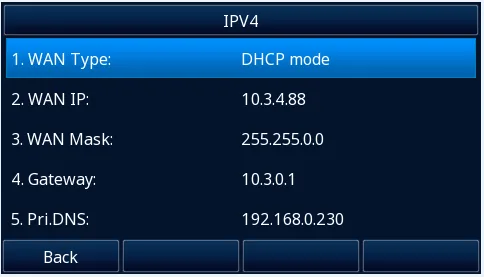 Скриншот: Htek UC9 Series IP Phone User Guide, стр. 35.
Пункт Menu → Status → Accounts показывает, зарегистрирована ли линия — он пригодится на шаге 4.
Шаг 2. Войти в веб-интерфейс#
Введите адрес телефона в браузере: http://<IP телефона>.
| Заводское значение | |
|---|---|
| Адрес | http://<IP телефона> |
| Имя пользователя | admin |
| Пароль | admin |
| Учётка с ограниченными правами | user / 1234 |
| Пароль меню телефона (Advanced Setting) | admin |
При первом входе телефон покажет предупреждение о том, что используется заводской пароль, — и на своём экране, и в браузере. Смените пароль администратора и запишите новый: восстановить его нельзя, только сбросить телефон к заводским настройкам.
Компьютер и телефон должны быть в одной подсети — иначе страница просто не откроется.
Шаг 3. Ввести учётные данные АТС#
3.1. Профиль АТС (делается один раз)#
Откройте Profile → Basic, в списке Profile выберите Profile 1 и заполните:
| В админке («Учётные данные добавочного») | В телефоне (Profile → Basic) |
|---|---|
| SIP-сервер | Primary SIP Server |
Порт 5060 |
заводское значение; если у вашей АТС порт другой, он пишется через двоеточие: сервер:5090 |
Транспорт UDP |
SIP Transport → UDP |
Поле DHCP SIP Server оставьте в положении No. Нажмите кнопку сохранения внизу страницы.
3.2. Учётная запись сотрудника#
Откройте Account → Basic, в списке Account выберите свободную строку (Account 1) и заполните:
| В админке («Учётные данные добавочного») | В телефоне (Account → Basic) |
|---|---|
| — | Account Active → Yes |
| — | Profile → профиль, созданный в шаге 3.1 |
| Логин | SIP User ID и Authenticate ID — длинную строку sip-…-<номер> целиком, в оба поля |
| Пароль | Authenticate Password |
| Внутренний номер | Label (подпись линии на экране) и Name (имя, которое увидит вызываемый) |
SIP-сервер, порт 5060, транспорт UDP |
заданы профилем из шага 3.1 |
Поля, помеченные звёздочкой *, обязательны. Нажмите SaveSet.
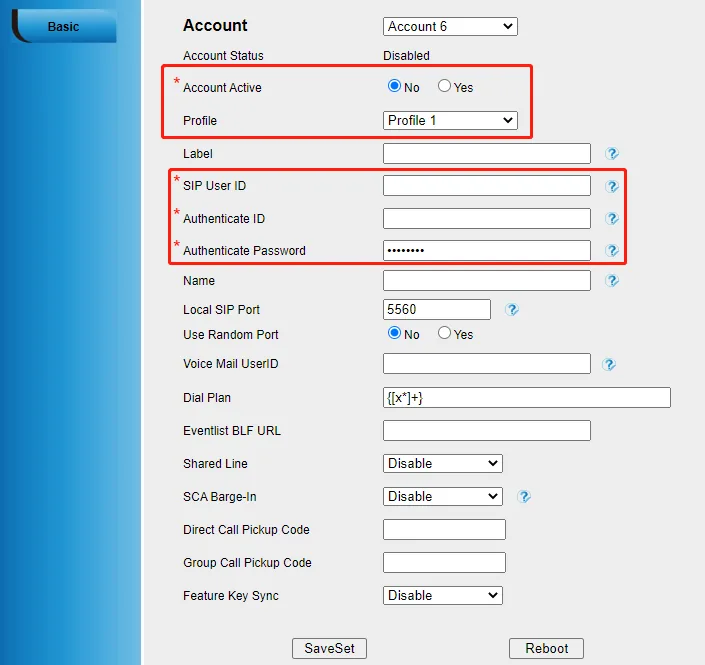 Скриншот: Htek UC9 Series IP Phone User Guide, стр. 39.
Дополнительно: кодеки, время, язык, настройка прямо с телефона
- Кодеки. Заводской порядок кодеков Htek — PCMU (G.711 µ-law), PCMA (G.711 A-law), G.729A/B, G.726-32, G.723.1, G.722, — то есть всё, что нам нужно, уже включено первым. Менять ничего не требуется.
- Время. Телефон синхронизирует время по NTP автоматически, но часовой пояс лучше выставить руками: Setting → Date & Time. Без этого в истории звонков будет неверное время.
- Язык экрана: Setting → Preference → LCD Language в браузере или Menu → Setting → Basic Settings → Language на самом телефоне.
- Настройка без компьютера. Ту же учётку можно ввести с клавиатуры: Menu → Settings → Advanced (пароль
admin) → Accounts → выбрать линию → Active: Enable, затем Profile, SIP User ID, Authenticate ID, Password, Name → софт-клавиша Save. Двоеточие для порта набирается клавишей «1» в режиме ABC. Способ рабочий, но набирать длинный логин на цифровой клавиатуре долго — браузером быстрее.
Шаг 4. Проверить регистрацию#
- В веб-интерфейсе: на странице Account → Basic поле Account Status прямо говорит, зарегистрирована линия или нет. Общая сводка — на стартовой странице (Version, Account Status, Network).
- На телефоне: Menu → Status → Accounts; на главном экране у зарегистрированной линии значок меняется на «Line (Registered)».
- В админке: Телефония → «Сотрудники и группы» — у оператора загорается зелёная точка и строка, которой телефон себя назвал. Статус приходит от АТС и обновляется не чаще раза в минуту.
- Тестовый звонок: наберите внутренний номер коллеги.
Качество звука — эхо-тест *43. Зелёная точка говорит только про регистрацию: голос идёт отдельным потоком и ломается отдельно. Наберите с телефона *43 и нажмите Send / OK (сам по звёздочке набор большинство аппаратов не начинают). АТС снимет трубку, через секунду даст короткий гудок и дальше будет возвращать вам ваш голос — говорите в трубку секунд десять и слушайте себя. Слышно и гудок, и себя — звук проходит в обе стороны. Гудок есть, себя нет — звук не доходит от телефона к АТС (чаще всего виноват SIP ALG на роутере). Нет даже гудка — звук не доходит от АТС к телефону. Разбор всех исходов и измеренные цифры (потери, джиттер, задержка) — в разделе «Проверка качества связи».
Сброс к заводским настройкам#
Сброс нужен, если телефон куплен с рук (в нём остались чужая учётка и, что хуже, чужой адрес автонастройки — он будет затирать ваши настройки при каждой перезагрузке), если забыт пароль администратора или если аппарат ведёт себя непредсказуемо. Стирается всё: учётные записи и профили SIP, сетевые настройки, пароли, телефонная книга, история звонков, язык.
Способ 1. С телефона. Menu → Settings → Advanced Setting (заводской пароль admin) → Phone Setting → Factory Reset, затем софт-клавиша OK на экране предупреждения.
Способ 2. Из веб-интерфейса. Management → Upgrade → кнопка Reset To Factory → подтвердить.
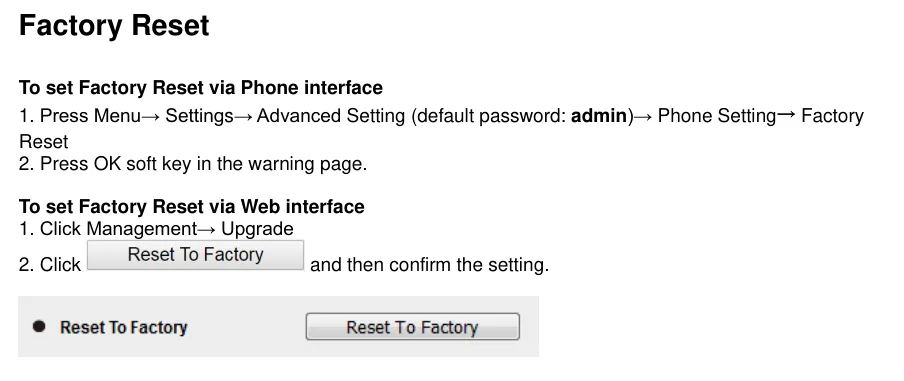 Скриншот: Htek UC9 Series IP Phone User Guide, стр. 162.
После сброса. Телефон перезагрузится и снова возьмёт адрес по DHCP — узнайте его клавишей OK (шаг 1). Пароль администратора снова admin, и телефон опять предупредит, что пароль заводской. Профиль и учётную запись нужно ввести заново.
Если телефон не регистрируется#
- Заполнен только Account или только Profile. Это самая частая ошибка на Htek: адрес АТС живёт в Profile → Basic, а логин с паролем — в Account → Basic, и в учётке обязательно должен быть выбран нужный Profile.
- Не выставлено Account Active → Yes. Линия настроена, но выключена.
- В поле логина введён внутренний номер. В SIP User ID и Authenticate ID должна стоять длинная строка
sip-xxxxxxxx-<номер>целиком, а не «101». - Пароль введён не из того окна. Пароль добавочного показывается один раз; если он не сохранён — нажмите в админке «Сбросить пароль» и введите новый.
- Порт дописан в поле сервера неправильно. Наша АТС работает на стандартном
5060— порт в адрес сервера дописывать не нужно вовсе. - Выбран транспорт TLS. Наша АТС шифрование TLS/SRTP не предоставляет: SIP Transport должен быть
UDP. - SIP ALG на роутере. Регистрация проходит, но звонок обрывается или слышно одну сторону — выключите SIP ALG (подробнее — в обзоре).
Не помогло — или телефон зарегистрирован, но нет звука, звонок рвётся через 30 секунд, не приходят входящие: разбор по симптомам — «Телефон не работает: диагностика», расшифровка надписей и кодов ошибок — «Не регистрируется: коды ошибок».
Модели семейства#
| Модель | Экран / линии | PoE | Особенности настройки |
|---|---|---|---|
| UC902 / UC902S / UC902P / UC902G / UC902E | ч/б, 2 линии SIP | у исполнений с P; G — гигабитный порт, E — встроенный Wi-Fi 2.4 ГГц | базовая модель, шаги этой страницы без изменений |
| UC903 | ч/б, 2 линии SIP | нет | шаги те же |
| UC912 / UC912E / UC912G / UC912P | ч/б, 4 линии SIP | у исполнения P | шаги те же |
| UC921 / UC921U / UC921E / UC921G / UC921P | ч/б, 6 линий SIP | у исполнения P | шаги те же |
| UC923 / UC923U | ч/б, 6 линий SIP | да | шаги те же; U — поддержка Wi-Fi-донгла WFBT60 |
| UC924 / UC924U / UC924W / UC924E | цветной, 6 линий SIP | да | шаги те же; W/U — двухдиапазонный Wi-Fi |
| UC926 / UC926U / UC926S / UC926E | цветной, 6 линий SIP, гигабит | да | старшая модель; шаги те же |
| UC842 / UC862, UC802 / UC803 / UC804 / UC806, UC840 / UC860 | ч/б, 2–6 линий | зависит от исполнения | ⚠️ verify: сняты с производства и в действующее руководство UC9 не входят. Логика та же (Profile + Account, admin/admin), но названия пунктов в старом веб-интерфейсе могут отличаться — сверяйтесь с руководством своей модели в разделе EOL на сайте Htek |
Частые вопросы#
Чем Profile отличается от Account и зачем их два?#
Profile описывает АТС: адрес сервера, транспорт, сроки регистрации. Account описывает сотрудника: логин, пароль, номер. Один профиль обслуживает все учётки телефона, поэтому при смене адреса АТС достаточно поправить одно место. Если в заведении одна АТС, вам хватит Profile 1.
Можно ли зарегистрировать несколько добавочных на одном телефоне?#
Да: у UC912 — четыре линии, у UC921/923/924/926 — шесть. Заведите Account 2, Account 3 и так далее, указав в каждой тот же Profile 1, но свой логин и пароль. Линии распределяются по кнопкам на корпусе.
Телефон пишет, что используется заводской пароль. Это ошибка?#
Нет, это штатное предупреждение Htek: пока пароль администратора остаётся admin, оно висит и на экране телефона, и в веб-интерфейсе. Смените пароль в настройках — предупреждение исчезнет. На регистрацию и звонки оно не влияет.
Работает ли автонастройка (auto provisioning) с вашей АТС?#
Нет, сервера автонастройки у платформы нет — телефон настраивается полями, как описано выше. У самого Htek механизм автонастройки есть и им пользуются операторы связи: если аппарат куплен с рук и в нём остался чужой адрес сервера провижининга, ваши настройки будут затираться при каждой перезагрузке. Начните со сброса к заводским.
Нужно ли что-то менять в кодеках?#
Нет. Заводской набор Htek уже начинается с G.711 (PCMU/PCMA), а G.722 в нём тоже есть — это ровно то, что использует наша АТС.
Источники#
- Htek IP Phones Administrator Guide, версия 2.42.6.5 — https://www.htek.com/wp-content/uploads/2025/10/Htek-UC9-Series-IP-Phone-Administrator-Guide.pdf (список моделей серии — стр. 14, показ IP клавишей OK и заводские
admin/admin— стр. 17, пароль пользователя1234— стр. 51, таблица кодеков и их заводской приоритет — стр. 132) - Htek UC9 Series IP Phone User Guide — https://www.htek.com/wp-content/uploads/2025/10/Htek-UC9-Series-IP-Phone-User-Guide.pdf (экраны Menu → Status — стр. 34–36, регистрация через Profile → Basic и Account → Basic — стр. 37–40, сброс к заводским — стр. 162)
- Раздел поддержки Htek — https://www.htek.com/all-support-phone/ (руководства и прошивки по моделям, там же раздел снятых с производства аппаратов)