QTECH QVP и QIPP — настройка для нашей АТС
QTECH — российский вендор сетевого оборудования, и его настольные IP-телефоны серий QVP и QIPP покупают там, где заказчик обязан брать технику из реестра отечественной продукции: сетевые заведения с госконтрактами, объекты при учреждениях, франшизы с требованием импортозамещения. Самые ходовые — простые двухлинейные QVP-80P, QVP-95P, QVP-100(P), QVP-200(P); для управляющего и ресепшена берут многолинейные QVP-300P/400PR/500PR/600P.
Веб-интерфейс у всех этих телефонов один и тот же — чёрно-красное меню слева (Состояние телефона · Сеть · SIP аккаунты · Программируемые кнопки · Настройки телефона · Телефонная книга · Обслуживание телефона · Безопасность) и переключатель языка в правом верхнем углу.
Общие реквизиты, порты и правила сети — на обзорной странице «Настройка SIP-телефонов».
Что понадобится#
- Реквизиты добавочного из админки: SIP-сервер, внутренний номер, логин, пароль, порт
5060, транспортUDP. Где взять — «Реквизиты» (Телефония → «Сотрудники и группы» → «Сбросить пароль»). - Телефон в той же сети, что и компьютер: кабелем в порт LAN телефона (порт PC — сквозной, в него включают компьютер).
- Компьютер с браузером в этой же сети.
- Блок питания: PoE есть у моделей с буквой
Pв названии (QVP-80P, QVP-95P, QVP-100P, QVP-200P, QVP-300P…). У QVP-100 и QVP-200 без «P» питание только от адаптера.
Шаг 1. Узнать IP-адрес телефона#
С завода телефон получает адрес по DHCP, и у QTECH для этого есть отдельная клавиша:
- Нажмите на телефоне клавишу «C» — на экране появится IP-адрес аппарата.
- Запишите его: он понадобится на шаге 2.
Если адреса нет, телефон его не получил. Проверьте, что кабель в порту LAN, и при необходимости задайте адрес вручную: Меню → Настройки системы → Расширенные настройки → пароль admin → Сеть → LAN-порт, там выбирается режим DHCP / Статический / PPPoE. После смены режима телефон попросит перезагрузку («Новые настройки сети, нажмите ОК для перезагрузки»).
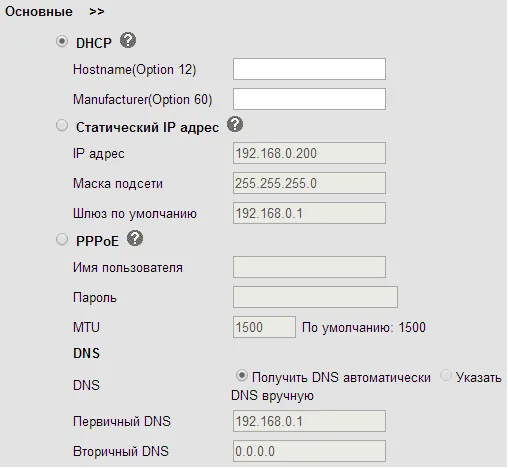 Скриншот: Руководство пользователя QVP-100/QVP-100P, стр. 25.
Шаг 2. Войти в веб-интерфейс#
Откройте в браузере адрес из шага 1 — просто http://<IP телефона>.
| Заводское значение | |
|---|---|
| Адрес | http://<IP телефона> (веб-порт по умолчанию 80) |
| Логин | admin |
| Пароль | admin |
Логин и пароль чувствительны к регистру. Тот же пароль admin телефон спрашивает и на самом аппарате при входе в Настройки системы → Расширенные настройки.
Откроется страница «Состояние телефона». Если интерфейс на английском, переключите язык списком «Выберите язык» в правом верхнем углу.
Пароль сменён и неизвестен — восстановить его нельзя, помогает только сброс к заводским настройкам.
Шаг 3. Ввести учётные данные АТС#
В левом меню выберите «SIP аккаунты», вверху страницы в списке «Аккаунт» выберите «Аккаунт1» и заполните поля блока «Основные»:
| В админке («Учётные данные добавочного») | В телефоне (SIP аккаунты → Аккаунт1) |
|---|---|
| SIP-сервер | SIP сервер (поле обязательное, отмечено звёздочкой) |
| Логин | Имя пользователя (имя аутентификации) и Имя (под каким именем телефон регистрируется) — длинную строку sip-…-<номер> целиком в оба поля |
| Пароль | Пароль |
Порт 5060 |
отдельного поля нет: порт дописывается к адресу сервера через двоеточие, а 5060 и так значение по умолчанию. Поле «Локальный SIP-порт» в разделе «Настройки телефона» трогать не надо |
Транспорт UDP |
Транспортный протокол для SIP — переключатель UDP / TCP / TLS, нужен UDP |
| Внутренний номер | Отображаемое имя (подпись линии, она же Caller ID) и Метка |
Обязательно поставьте галочку «Использовать» вверху — без неё аккаунт выключен. Поля «Дополнительный SIP сервер», «Outbound Proxy сервер» и «Дополнительный экспортный прокси сервер» оставьте пустыми, «Обход NAT» — Нет. Внизу страницы нажмите «Применить».
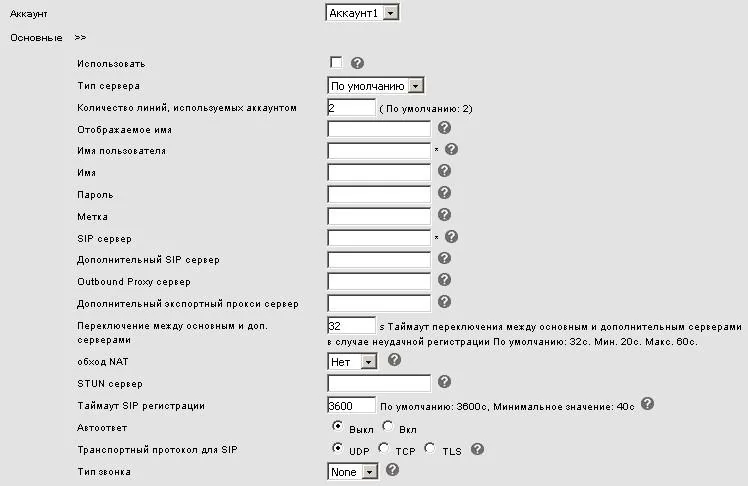 Скриншот: Руководство пользователя QVP-100/QVP-100P, стр. 29.
Если удобнее вводить с самого телефона, без компьютера
- Меню → Настройки системы → Расширенные настройки.
- Введите пароль телефона — по умолчанию
admin. - Выберите «SIP-аккаунты» и нужный аккаунт.
- Заполните: «Вкл. учетную запись» —
Включено; «имя на экране» — внутренний номер; «ID пользователя» — логинsip-…-<номер>целиком (это имя аутентификации); «учетная запись» — тот же логин (под ним телефон регистрируется); «польз пароль» — пароль; «SIP-сервер» — адрес АТС. - Нажмите «Сохр.».
Поле «прокси-сервер» (сервер исходящих вызовов) и «статус STUN» оставьте пустым и выключенным.
Дополнительно: кодеки, шифрование, время
- Кодеки — «SIP аккаунты» → блок кодеков аккаунта: оставьте в приоритете G.711A и G.711U, у моделей с HD Voice можно добавить G.722.
- Шифрование — в разделе «SIP аккаунты» → «Безопасность» есть «SIP-шифрование» и «RTP-шифрование»: их включать не надо, платформа их не предоставляет. Транспорт
TLSпо той же причине не выбирайте. - Таймаут SIP-регистрации — по умолчанию 3600 с, менять не нужно.
- Время — Настройки телефона → SNTP: часовой пояс заведения, иначе журнал звонков будет со сдвигом.
- Веб-порт меняется в расширенных настройках; если его изменили, адрес вводится с портом —
http://192.168.0.200:88.
Шаг 4. Проверить регистрацию#
- В веб-интерфейсе: страница «Состояние телефона», блок «Статус регистрации» — напротив «Аккаунт 1» вместо красного «Отсутствует» должно появиться сообщение об успешной регистрации. Там же, в блоке «Статус сети», виден LAN IP адрес телефона.
- На телефоне: у линии на экране появляется её имя, значок «сеть недоступна» пропадает.
- В админке: Телефония → вкладка «Сотрудники и группы» — у оператора загорается зелёная точка и строка, которой телефон себя назвал. Статус обновляется не чаще раза в минуту.
- Тестовый звонок: наберите с телефона внутренний номер коллеги.
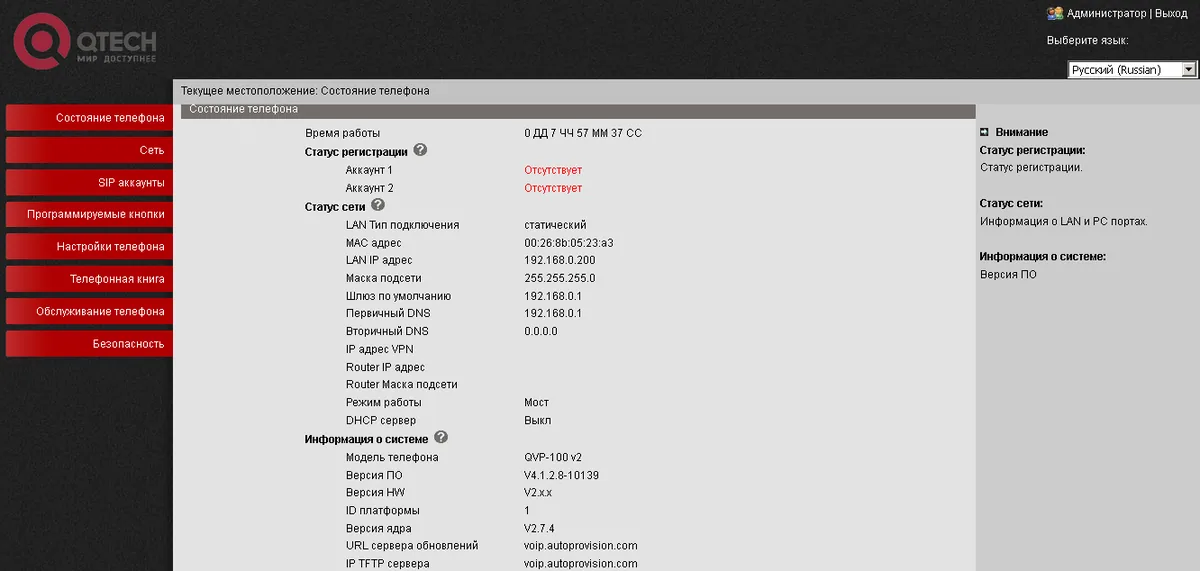 Скриншот: Руководство пользователя QVP-300P, стр. 23.
Качество звука — эхо-тест *43. Зелёная точка говорит только про регистрацию: голос идёт отдельным потоком и ломается отдельно. Наберите с телефона *43 и нажмите Send / OK (сам по звёздочке набор большинство аппаратов не начинают). АТС снимет трубку, через секунду даст короткий гудок и дальше будет возвращать вам ваш голос — говорите в трубку секунд десять и слушайте себя. Слышно и гудок, и себя — звук проходит в обе стороны. Гудок есть, себя нет — звук не доходит от телефона к АТС (чаще всего виноват SIP ALG на роутере). Нет даже гудка — звук не доходит от АТС к телефону. Разбор всех исходов и измеренные цифры (потери, джиттер, задержка) — в разделе «Проверка качества связи».
Сброс к заводским настройкам#
Сброс нужен, если телефон достался с рук (в нём чужая учётка и, что хуже, чужой адрес автонастройки — он вернёт свои настройки при каждой перезагрузке), забыт пароль веб-интерфейса или аппарат ведёт себя непредсказуемо.
Из веб-интерфейса (основной способ, описан вендором): левое меню «Обслуживание телефона» → «Основные» → «Заводские настройки» → кнопка «Возврат к заводским настройкам». Изменения вступают в силу после перезагрузки телефона — она начнётся сама.
 Скриншот: Руководство пользователя QVP-100/QVP-100P, стр. 57.
С аппарата отдельного пункта сброса в руководствах QTECH не описано ⚠️ verify — на телефоне доступны только «Настройки системы → Расширенные настройки» под тем же паролем admin. Поэтому, если пароль веб-интерфейса и пароль расширенных настроек утеряны одновременно, обращайтесь в поддержку QTECH: подбирать пароль бесполезно.
Стираются все текущие настройки — учётные записи, сеть, программируемые кнопки, телефонная книга; прошивка остаётся. После сброса вход снова admin/admin, адрес телефон получает по DHCP, и настройку надо начинать с шага 1.
Если телефон не регистрируется#
- Снята галочка «Использовать». Аккаунт выключен — самая частая причина «всё введено, а ничего не происходит».
- Логин введён не целиком. Нужен
sip-…-<номер>, а не сам номер, и в оба поля — «Имя пользователя» и «Имя». - Пароль устарел. Кто-то нажал «Сбросить пароль» в админке — выдайте новый и введите заново.
- Транспорт. Переключатель «Транспортный протокол для SIP» должен стоять на
UDP; выбранныйTLSдаёт «тишину» без сообщений об ошибке. - Включено шифрование. «SIP-шифрование» или «RTP-шифрование» в разделе «Безопасность» — выключите.
- Заполнен Outbound Proxy. Если в поле остался адрес прежнего провайдера, регистрация уходит не туда — очистите его.
- Включён «Обход NAT» (STUN). Нашей АТС STUN не нужен, поставьте
Нет. - Телефон не получил IP. Клавиша «C» ничего не показывает — проверьте кабель в порту LAN и DHCP в сети.
- Сеть заведения. SIP ALG на роутере, гостевой Wi-Fi с изоляцией клиентов, закрытый UDP 5060 — см. обзор.
Не помогло — или телефон зарегистрирован, но нет звука, звонок рвётся через 30 секунд, не приходят входящие: разбор по симптомам — «Телефон не работает: диагностика», расшифровка надписей и кодов ошибок — «Не регистрируется: коды ошибок».
Модели семейства#
| Модель | Экран / линии | PoE | Особенности настройки |
|---|---|---|---|
| QVP-80P | 128×64 монохромный, 2 линии | да | 25 клавиш, 5 программируемых |
| QVP-95P / QVP-95PR | 128×64 (у 95PR — 132×64) монохромный, 2 линии | да | клавиатура с кириллицей |
| QVP-100 / QVP-100P | 128×64 монохромный, 2 линии | у QVP-100P | 13 программируемых клавиш; по этой модели написано самое подробное руководство вендора |
| QVP-200 / QVP-200P | 132×64 монохромный, 2 линии | у QVP-200P | 2 программируемые клавиши |
| QVP-300P / QVP-300PR | 132×64 монохромный, 3 линии | да | 12 программируемых клавиш, гигабитные порты |
| QVP-400PR | 2,4″ 320×240 цветной, 2 линии | да | 5 программируемых клавиш |
| QVP-500PR | 2,8″ 320×240 цветной, 6 линий | да | 5 программируемых клавиш |
| QVP-600P / QVP-600PR | 4,3″ 480×272 цветной, 8 линий | да | 8 программируемых клавиш; в меню аппарата — «SIP-аккаунты» с полями «ID пользователя» и «учетная запись» |
| QIPP-100 / QIPP-100P | 128×48 монохромный, 2 линии | у QIPP-100P | младшая линейка QIPP, веб-интерфейс тот же |
| QIPP-225PG / QIPP-300PG / QIPP-401PG | 320×240 цветной, 4–6 линий | да | гигабитные порты |
| QIPP-425PG / QIPP-475PG | 3,5″ 320×240 цветной, 12 линий | да | у QIPP-475PG в комплекте беспроводная трубка |
| QIPP-800PG V2 / QIPP-1000PG | 4,3″ 480×272 цветной, 20 линий | да | модуль расширения QIPP-EXT (только к QIPP-800PG V2) |
| QWFP-1000-NV | 320×240, 2 линии | нет | Wi-Fi-телефон, к сети подключается без кабеля |
Отдельная линейка QTECH — шлюзы QVI (QVI-2101…QVI-2172 для аналоговых телефонов, QVI-21xx FXO для аналоговых линий) и IP-АТС QPBX. Это другие устройства с собственным веб-интерфейсом, и эта страница на них не распространяется: телефоны в них включаются не так, как в настольный аппарат. Модели QVP-90/90P/90R и серия QIPP-300/400/500/800 первого поколения переведены вендором в архив, но веб-интерфейс у них тот же.
Частые вопросы#
Пароль admin не подходит — что делать?#
Значит, его уже сменили (или телефон настраивал прежний владелец). Восстановить заводской пароль нельзя, подбирать бесполезно — сделайте сброс к заводским настройкам из веб-интерфейса. Если и веб-пароль неизвестен, остаётся обращение в поддержку QTECH.
Телефон QTECH обязателен, если у заведения госзаказ?#
Требование «оборудование из реестра российской продукции» относится к закупке техники, а не к нашей платформе: АТС одинаково работает с любым SIP-телефоном. Серии QVP и QIPP в реестре есть, поэтому их и берут, когда закупка идёт по таким правилам.
Чем QVP отличается от QIPP?#
Это две линейки одного вендора с общим веб-интерфейсом: QVP — классические офисные аппараты (2–8 линий), QIPP — более новая серия, где есть модели на 12 и 20 линий, сенсорные и с видео. Настройка учётной записи в них одинаковая: раздел «SIP аккаунты», те же поля.
Сколько добавочных можно поставить в один телефон?#
Столько, сколько у модели линий: у QVP-80P/95P/100/200/400PR — две, у QVP-300P — три, у QVP-500PR — шесть, у QVP-600P — восемь, у старших QIPP — до двадцати. Каждый аккаунт настраивается отдельно (список «Аккаунт» вверху страницы) и требует своих логина и пароля из админки.
Можно ли настроить парк телефонов автоматически?#
Со стороны нашей платформы — нет, сервера автонастройки у неё нет. У самих телефонов механизм есть: Обслуживание телефона → Расширенные настройки → Автоматическое обновление (профиль по FTP/TFTP/HTTP). Если у вас поднят свой сервер провижининга, параметры описаны в разделе «Обслуживание телефона» руководства QTECH.
Источники#
- Руководство пользователя QVP-100/QVP-100P — https://files.qtech.ru/upload/voip/QVP-100_QVP-100P/QVP-100_QVP-100P_user_manual.pdf
- Руководство пользователя QVP-300P — https://files.qtech.ru/upload/voip/QVP-300P/QVP-300P_user_manual.pdf
- Руководство пользователя QVP-600P — https://files.qtech.ru/upload/voip/QVP-600P/QVP-600P_user_manual.pdf
- Состав линейки и характеристики — каталог производителя: https://www.qtech.ru/catalog/voip/ip_phones/