Alcatel-Lucent 80x8s Cloud Edition, Myriad и Halo — настройка для нашей АТС
Alcatel-Lucent Enterprise (ALE) выпускает несколько линеек настольных телефонов, и к чужой АТС — такой, как наша, — подключаются не все. Открытый SIP (ALE называет его «Open SIP») умеют:
- Cloud Edition DeskPhone — 8008 CE, 8008G CE, 8018 CE, 8058s CE, 8068s CE, 8078s CE;
- Myriad — M3s, M5s, M7s, M7s Pro, M8;
- Halo — H3G, H6.
У всех трёх линеек один и тот же веб-интерфейс (ALE называет его WBM, Web Based Management) и один заводской пароль администратора, поэтому шаги ниже общие. Различия только в том, как на аппарате открыть меню: у Cloud Edition оно называется Admin, у Myriad и Halo — Advanced Settings.
Телефоны из линеек SIP Business / Premium DeskPhone (8028s, 8038s, 8078s Premium), IP Touch 4008/4018 и 8082 My IC Phone — это аппараты для собственных станций ALE (OmniPCX). В официальном руководстве ALE по подключению к сторонним SIP-станциям их нет — см. «Модели семейства».
Общие реквизиты, требования к сети и когда телефон нужно сбрасывать — на обзорной странице «Настройка SIP-телефонов».
Что понадобится#
- Реквизиты добавочного из админки: Админ-панель → Телефония → «Сотрудники и группы» → «Сбросить пароль» — окно «Учётные данные добавочного» (подробно).
- Телефон, подключённый кабелем в ту же сеть, что и компьютер. Питание — PoE (IEEE 802.3af) от коммутатора или внешний блок питания в разъём DCSV.
- Компьютер с браузером в этой же сети.
- 10 минут: телефон дважды перезагрузится сам — после сохранения сетевых настроек и после сохранения учётной записи.
Шаг 1. Узнать IP-адрес телефона#
Телефон получает адрес по DHCP автоматически (заводской режим — динамический). Посмотреть его можно на самом аппарате:
- Cloud Edition (8008/8008G/8018/8058s/8068s/8078s CE): на главном экране выберите значок настроек (⚙) → Network. На экране будут IP-адрес, маска и шлюз.
- Myriad и Halo (M3s/M5s/M7s/M7s Pro/M8, H3G/H6): когда телефон в покое, нажмите клавишу OK на навигаторе — откроется страница Status с IP-адресом, MAC-адресом и версией прошивки. Пункт More показывает подробности сети и состояние регистрации учётных записей.
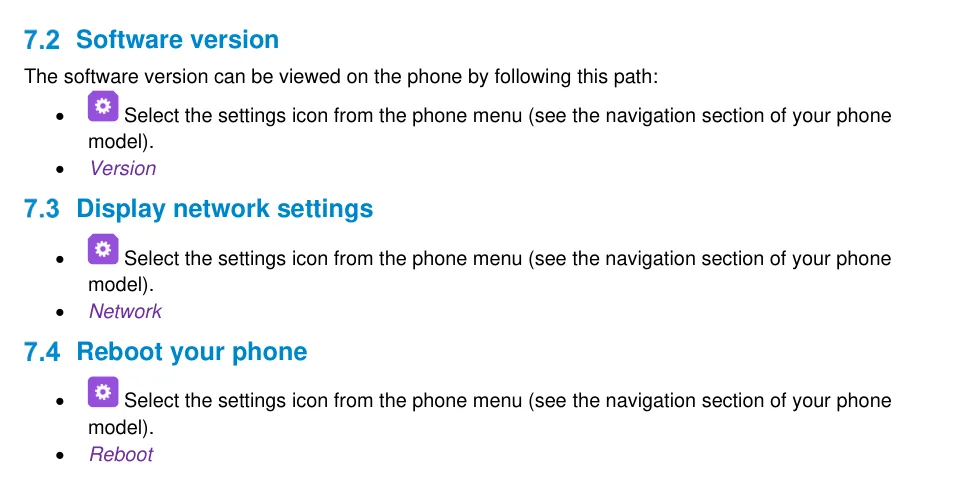 Скриншот: Alcatel-Lucent Cloud Edition DeskPhone User Manual 8AL90362ENAB ed01, стр. 62.
Если DHCP в сети нет, адрес задаётся вручную: Admin (Cloud Edition) или Advanced Settings (Myriad/Halo) → пароль 123456 → IP param → IP Config → IPv4 settings, переключить IPv4 mode в Static и заполнить IP, S/net (маска) и Router (шлюз). После сохранения телефон перезагрузится.
Шаг 2. Войти в веб-интерфейс#
| Заводское значение | |
|---|---|
| Адрес | https://<IP телефона> — например https://192.168.0.10 |
| Логин | admin |
| Пароль | 123456 |
Телефон принимает и http://, и https:// — если браузер ругается на самоподписанный сертификат, продолжите по предупреждению.
Пароль не подходит? Значит, его меняли — на б/у аппарате или через сервер автонастройки прошлого владельца. Восстановить нельзя, только сбросить телефон к заводским настройкам.
Шаг 3. Ввести учётные данные АТС#
В веб-интерфейсе откройте Accounts → Basic, в списке Account выберите Account1 и заполните поля:
| В админке («Учётные данные добавочного») | В телефоне (Accounts → Basic) |
|---|---|
| SIP-сервер | SIP Server |
| Логин | User Name — и то же самое значение в Register Name |
| Пароль | Password |
Порт 5060 |
SIP Server Port |
Транспорт UDP |
Transport Mode |
| Внутренний номер | Display Name (подпись линии на экране) и SIP Label Name |
Остальные поля страницы оставьте как есть: Register Expire Time 3600, Secondary SIP Server и OutBound Proxy Address — пустыми (второй сервер и прокси нам не нужны). Нажмите Submit.
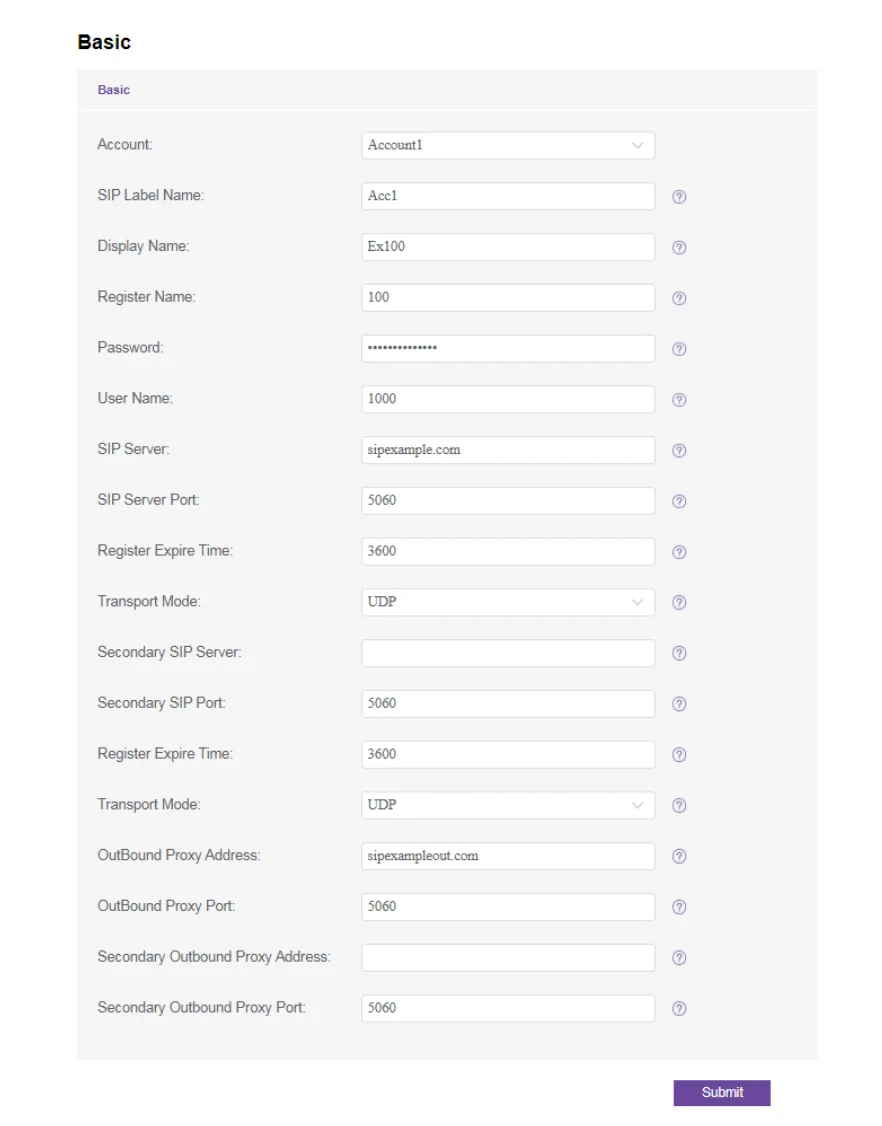 Скриншот: Cloud Edition and Myriad Series SIP Phones Deployment Guide with Open SIP PBXs, 2020 July V1, стр. 21.
То же самое с клавиатуры телефона, без браузера
- Cloud Edition: значок настроек → Admin → пароль
123456→ клавишей «вниз» до последней страницы → софт-клавиша Sip servers → выберите учётную запись и заполните параметры → OK. - Myriad и Halo: меню → Advanced Menu (в части прошивок — Advanced Settings) → пароль
123456→ Account → выберите учётную запись → OK.
Ввод букв и точек: на 8008/8008G/8018 CE переключает софт-клавиша 123<>abc, на 8058s/8068s/8078s CE — долгое нажатие клавиши i. Символ @ — клавиша #, точка — клавиша 0. После сохранения телефон перезагружается сам.
Дополнительно: кодеки, DTMF, NAT, время
- Кодеки — Account → Codec → Audio Codec. Оставьте G.711 A-law (PCMA), G.711 µ-law (PCMU) и G.722, остальные можно убрать.
- DTMF — Account → Advanced → DTMF Mode, значение RFC2833 (оно же заводское).
- NAT — Account → Advanced → Rport можно оставить включённым; STUN нам не нужен.
- Время — телефон берёт время по NTP от DHCP-сервера сети; часовой пояс задаётся в настройках телефона. Без верного пояса время в истории звонков будет чужим.
- Автонастройка парка — Settings → Auto Provision, поле Provision URL (и логин/пароль HTTP-дайджеста, если сервер их требует). Своего сервера автонастройки платформа не держит: это поле — для вашего собственного сервера.
Шаг 4. Проверить регистрацию#
- На телефоне. У 8058s/8068s/8078s CE главный экран показывает список учётных записей: рядом с зарегистрированной появляется значок регистрации, а нажатие на клавишу линии сразу набирает номер с этой учётки. У Myriad и Halo: OK → Status → More — там есть строка состояния регистрации учётных записей.
- В админке. Телефония → «Сотрудники и группы»: у оператора загорается зелёная точка и появляется строка, которой телефон себя назвал. Обновляется не чаще раза в минуту.
- Тестовый звонок. Наберите внутренний номер коллеги и попросите перезвонить на этот аппарат.
Качество звука — эхо-тест *43. Зелёная точка говорит только про регистрацию: голос идёт отдельным потоком и ломается отдельно. Наберите с телефона *43 и нажмите Send / OK (сам по звёздочке набор большинство аппаратов не начинают). АТС снимет трубку, через секунду даст короткий гудок и дальше будет возвращать вам ваш голос — говорите в трубку секунд десять и слушайте себя. Слышно и гудок, и себя — звук проходит в обе стороны. Гудок есть, себя нет — звук не доходит от телефона к АТС (чаще всего виноват SIP ALG на роутере). Нет даже гудка — звук не доходит от АТС к телефону. Разбор всех исходов и измеренные цифры (потери, джиттер, задержка) — в разделе «Проверка качества связи».
Сброс к заводским настройкам#
Сброс нужен, если телефон достался с рук, пароль администратора неизвестен или настройки «сами возвращаются» — последнее означает, что в телефоне остался Provision URL прежнего оператора и телефон при каждой перезагрузке скачивает чужую конфигурацию.
С аппарата (Cloud Edition): нажмите правую клавишу навигатора, чтобы открыть меню настроек → Admin → пароль 123456 → клавишей «вниз» до последней страницы → Restore factory → OK.
С аппарата (Myriad и Halo): правая клавиша навигатора → Advance Setting → пароль 123456 → «вниз» до последней страницы → Restore factory → OK. У телефонов Myriad есть и быстрый способ: удерживать клавишу Conference дольше 10 секунд, затем подтвердить сброс софт-клавишей.
Из веб-интерфейса: Maintenance → Restore factory → кнопка Restore factory.
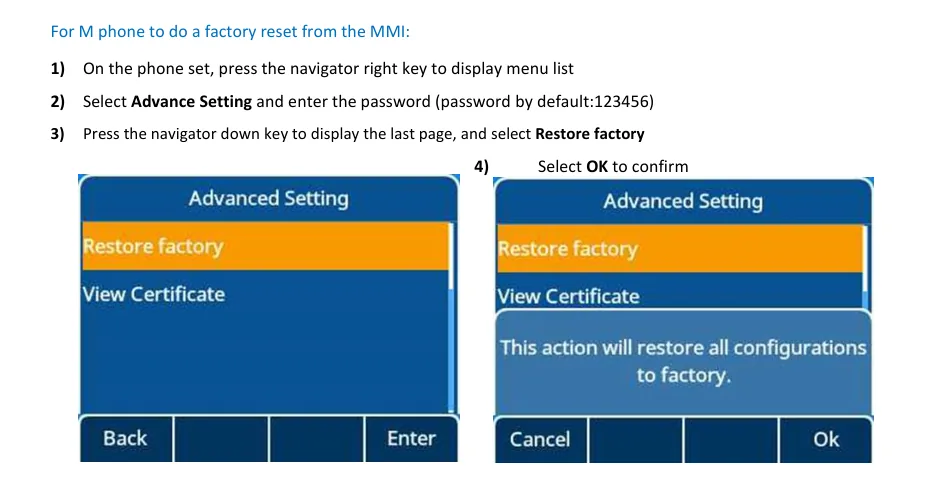 Скриншот: Cloud Edition and Myriad Series SIP Phones Deployment Guide with Open SIP PBXs, 2020 July V1, стр. 37.
Что стирается: учётные записи SIP, адрес сервера автонастройки, пароль администратора (снова станет 123456), язык и сетевые настройки — телефон вернётся в динамический режим и снова будет брать адрес по DHCP. Прошивка остаётся. После сброса телефон перезагрузится, и его нужно настроить с шага 1.
Если телефон не регистрируется#
- Логин введён не целиком. Нужен
sip-xxxxxxxx-<номер>, а не короткий внутренний номер, и одинаково в User Name и Register Name. - Заполнена только одна из двух строк. Пустое Register Name при заполненном User Name (или наоборот) — типичная причина отказа авторизации.
- Пароль устарел — кто-то нажал в админке «Сбросить пароль». Выдайте новый и введите заново.
- Не тот адрес в SIP Server. У заведения с выделенной машиной он свой; скопируйте из окна админки, не набирайте по памяти.
- Transport Mode не UDP. Если телефон молчит вообще без ошибки — верните UDP.
- Заполнен OutBound Proxy Address. Если он остался от прежней настройки, звонки уйдут в никуда — очистите поле.
- Телефон тянет чужую конфигурацию — в Settings → Auto Provision прописан Provision URL прошлого оператора. Очистите поле или сделайте сброс.
- Настройки не применились. Изменения через меню аппарата вступают в силу только после автоматической перезагрузки: дождитесь её, не выдёргивая питание.
- Сеть. Роутер режет UDP 5060, включён SIP ALG, телефон в гостевом Wi-Fi — см. обзор.
Не помогло — или телефон зарегистрирован, но нет звука, звонок рвётся через 30 секунд, не приходят входящие: разбор по симптомам — «Телефон не работает: диагностика», расшифровка надписей и кодов ошибок — «Не регистрируется: коды ошибок».
Модели семейства#
| Модель | Экран / линии | PoE | Особенности настройки |
|---|---|---|---|
| 8008 CE, 8008G CE | монохромный, 1 основная + 1 дополнительная учётка | 802.3af (8008G — гигабит) | буквы вводятся софт-клавишей 123<>abc |
| 8018 CE | монохромный, 1 основная + 1 дополнительная учётка | 802.3af | то же, что 8008 |
| 8058s CE | цветной, 1 основная + 3 дополнительные | 802.3af | буквы — долгое нажатие клавиши i |
| 8068s CE, 8078s CE | цветной, 1 основная + 3 дополнительные | 802.3af | то же, что 8058s |
| M3s, M5s, M7s, M7s Pro | цветной, до 8 учёток | 802.3af | меню аппарата — Advanced Settings, IP по клавише OK |
| M8 | цветной, до 20 учёток | 802.3af | то же; Wi-Fi встроен |
| H3G | монохромный, до 3 учёток | 802.3af | то же, что Myriad |
| H6 | цветной, до 4 учёток | 802.3af | то же; Wi-Fi — через USB-адаптер ALE |
Что не подходит и почему:
- 8028s, 8038s, 8078s Premium DeskPhone, IP Touch 4008/4018, 8082 My IC Phone — аппараты для станций ALE OmniPCX. В руководстве ALE по развёртыванию с чужими (Open SIP) станциями их нет, и подключение к нашей АТС ALE не описывает.
- Temporis IP150/IP151/IP300/IP600/IP800, IP2015/IP2215 — это не ALE, а офисные телефоны Atlinks под маркой Alcatel. У них свой веб-интерфейс и свои пароли, к этой странице они отношения не имеют: настраивайте по руководству администратора конкретной модели с сайта Atlinks. ⚠️ verify — актуального документа Atlinks мы не нашли в открытом доступе.
Частые вопросы#
Как понять, что мой телефон — Cloud Edition, а не OmniPCX-версия?#
По надписи на экране загрузки и на наклейке под аппаратом: у Cloud Edition в названии модели есть CE (например «8018 Cloud Edition DeskPhone»). Аппарат в версии для OmniPCX той же модели выглядит так же, но на чужую SIP-станцию не встанет.
Телефон просит код активации при первом включении — что это?#
Это EDS (Easy Deployment Server) — облачный сервис автонастройки ALE, он включён на новых аппаратах с завода. Код у нас не используется: пропустите этот шаг, а телефон настройте вручную по шагам 1–3. Если экран не пропускается, сделайте сброс к заводским настройкам.
Можно ли завести на одном телефоне два добавочных?#
Да. 8008/8008G/8018 CE держат основную и одну дополнительную учётную запись, 8058s/8068s/8078s CE — основную и три, Myriad — до 8 (M8 — до 20), H3G — до 3, H6 — до 4. Заводится второй добавочный в админке отдельным оператором, в телефоне — в Accounts → Basic пунктом Account2.
Почему на странице учётки два поля для логина?#
Это разные вещи в протоколе SIP: User Name — от чьего имени телефон звонит, Register Name — под каким именем он авторизуется на сервере. У некоторых станций они различаются, у нас — нет: в оба поля вводится один и тот же длинный логин из админки.
Телефон работал у прежнего владельца, а у нас настройки откатываются каждую ночь#
В нём остался адрес сервера автонастройки прежнего оператора (Settings → Auto Provision → Provision URL): телефон при перезагрузке скачивает чужую конфигурацию и затирает вашу. Очистите поле или сделайте сброс к заводским настройкам.
Источники#
- Cloud Edition and Myriad Series SIP Phones Deployment Guide with Open SIP PBXs, 2020 July V1 — https://www.aledevice.com/uploads/5f649faf/ALE_Myriad_CE_SIPTPPhoneDeploymentGuide%20V1.pdf
- Alcatel-Lucent Enterprise Myriad and Halo Series DeskPhone Administration Manual, 8AL91477ENAA ed04 — https://www.al-enterprise.com/-/media/assets/internet/documents/am-ale-myriad-and-halo-series-deskphone-8al91477enaa-1-en.pdf
- Cloud Edition DeskPhone User Manual (8078s/8068s/8058s/8018/8008G/8008), 8AL90362ENAB ed01 — https://www.al-enterprise.com/-/media/assets/internet/documents/ce-um-78s-68s-58s-18-08-r5x0-8al90362enab-1-en.pdf
- Открытый вопрос: актуального руководства администратора Atlinks по линейке Temporis IP на сайте производителя мы не нашли — раздел по этим аппаратам не написан.