Avaya J100 — настройка для нашей АТС
Телефоны Avaya J100 (J129, J139, J159, J169, J179, J189) умеют работать в двух совершенно разных режимах: с фирменной станцией Avaya Aura и в режиме Open SIP — с любой обычной SIP-АТС, в том числе с нашей. Прошивка одна и та же, отличается только настройка, и именно её описывает официальное руководство Avaya «Installing and Administering Avaya J100 Series SIP IP Phones in Open SIP».
Настраивать телефон можно двумя способами: с клавиатуры аппарата (Main Menu → Administration, код доступа 27238) или через веб-интерфейс телефона. Ниже — веб-интерфейс: там всё нужное собрано на одной вкладке.
⚠️ У Avaya две особенности, из-за которых телефон «не регистрируется без причины»: с завода запрещён транспорт UDP и скрыто поле Authentication User ID. Оба переключателя — в шаге 3, не пропустите их.
Общие реквизиты, требования к сети и когда телефон нужно сбрасывать — на обзорной странице «Настройка SIP-телефонов».
Что понадобится#
- Реквизиты добавочного из админки: Админ-панель → Телефония → «Сотрудники и группы» → «Сбросить пароль» — окно «Учётные данные добавочного» (подробно).
- Телефон, подключённый кабелем в ту же сеть, что и компьютер. Питание — PoE (802.3af) или отдельный блок питания.
- Код доступа к меню администратора — заводской
27238. Если телефон новый, он именно такой. - Компьютер с браузером в этой же сети.
Шаг 1. Узнать IP-адрес телефона#
Адрес телефон получает по DHCP сам. Посмотреть его можно двумя путями:
- Быстро, без пароля: Main Menu → Network Information — раздел показывает сетевые настройки телефона.
- Через меню администратора: Main Menu → Administration → в поле Access code введите
27238→ Enter → IP Configuration → Ethernet IPv4 → строка Phone: рядом с ней и стоит IP-адрес.
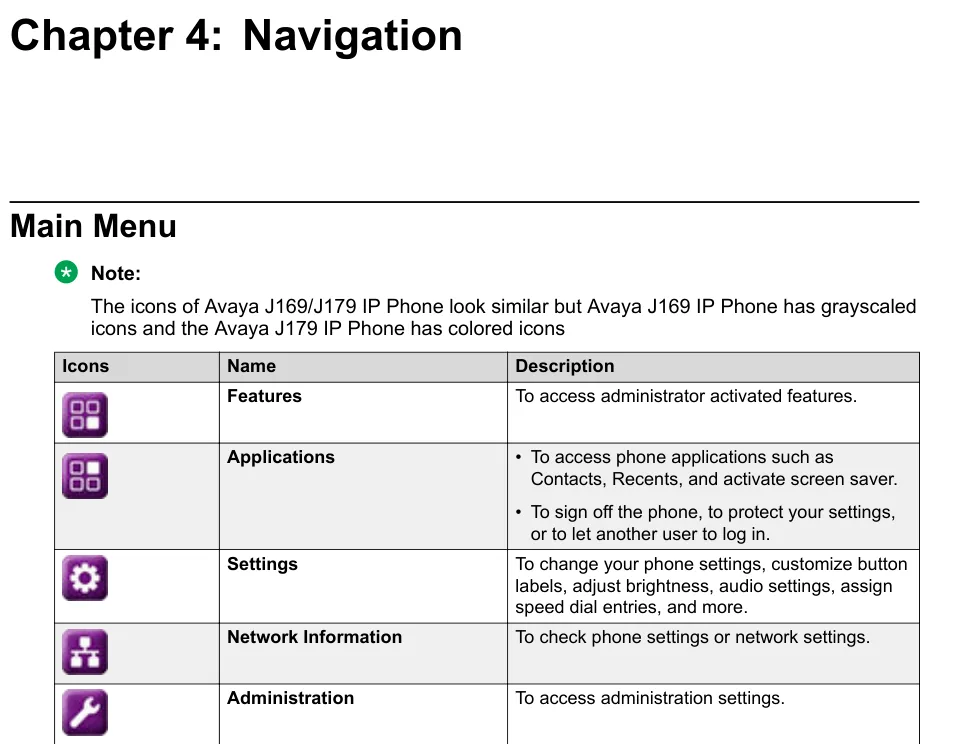 Скриншот: Using Avaya J169/J179 IP Phone SIP in third-party call control setup, Release 2.0 Issue 2, май 2018, стр. 19.
Там же, в Ethernet IPv4, при необходимости выключается Use DHCP и вводится статический адрес.
Шаг 2. Войти в веб-интерфейс#
| Заводское значение | |
|---|---|
| Адрес | http://<IP телефона> |
| Логин | admin (изменить нельзя) |
| Пароль | 27238 — тот же код, что и у меню администратора |
При первом входе телефон обязательно потребует сменить пароль: новый — от 8 до 31 символа, минимум одна цифра, одна буква и один спецсимвол. Придумайте его заранее и запишите: восстановить пароль нельзя.
Страница входа не открывается? Значит, веб-сервер телефона выключен. Включите его с аппарата: Main Menu → Administration → код 27238 → Web server → Web on HTTP → Toggle в Yes → Save.
Пароль не подходит (телефон достался с рук)? Только сброс к заводским настройкам.
Шаг 3. Ввести учётные данные АТС#
В веб-интерфейсе слева выберите SIP. Сначала — два переключателя в блоке SIP Global Settings, без которых ничего не заработает:
- UDP Transport → Allow (с завода стоит Do Not Allow, и телефон просто не пробует UDP).
- Authentication User-ID Field → Enabled (с завода Disabled, и поле для логина авторизации не показывается).
- Proxy Policy → Manual (Use Phone Admin Menu or WEB to configure) — иначе поле адреса сервера будет только для чтения.
Затем заполните поля:
| В админке («Учётные данные добавочного») | В телефоне (вкладка SIP) |
|---|---|
| SIP-сервер | SIP Proxy Server — строкой сервер:5060;transport=udp, и он же в SIP Domain |
| Логин | SIP User ID — и то же значение в Authentication User ID |
| Пароль | Authentication Password |
Порт 5060 |
часть строки SIP Proxy Server: :5060 |
Транспорт UDP |
transport=udp в той же строке + UDP Transport: Allow |
| Внутренний номер | Display Name — подпись линии на экране |
Ещё один переключатель обязателен: Avaya environment → Off (в меню аппарата — Administration → SIP → SIP global settings). В положении Auto телефон ищет станцию Avaya Aura и ведёт себя не так, как нужно обычной АТС.
Нажмите Save.
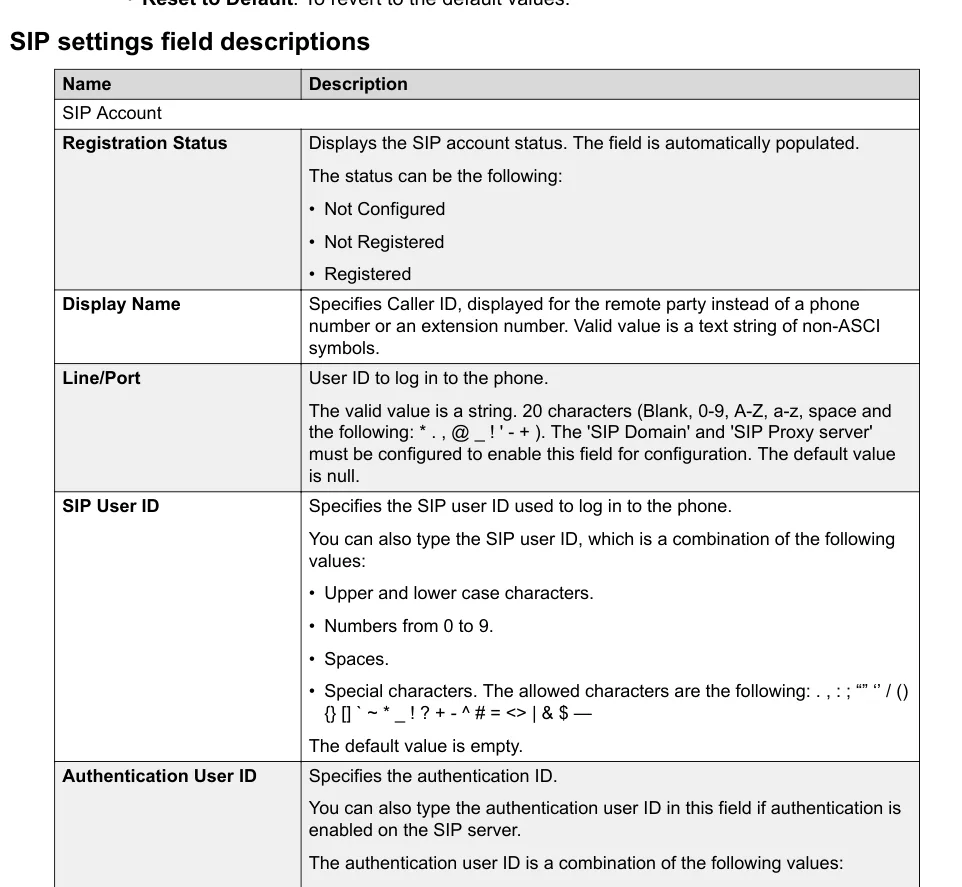 Скриншот: Installing and Administering Avaya J100 Series SIP IP Phones in Open SIP, R4.0.11, февраль 2022, стр. 144.
То же самое с клавиатуры телефона, без браузера
Main Menu → Administration → код 27238 → Enter → SIP:
- SIP global settings — SIP domain (адрес нашей АТС), Avaya environment = Off, SIP proxy policy = Manual;
- SIP proxy list → Select → SIP proxy (адрес АТС), Protocol = UDP, SIP Port =
5060→ Save.
Чтобы протокол UDP был доступен в этом меню, параметр ENABLE_UDP_TRANSPORT должен быть включён — проще всего сделать это заранее в веб-интерфейсе (UDP Transport: Allow).
Дополнительно: кодеки, DTMF, время, автонастройка
- Кодеки и DTMF — на той же вкладке SIP, блоки Codecs and DTMF и Codec Priority. Нам нужны G.711 A-law, G.711 µ-law и G.722; DTMF — RFC 2833.
- Интервал перерегистрации — Registration Interval, заводские 900 секунд менять не нужно.
- Автонастройка парка — Avaya настраивается файлом
46xxsettings.txtс вашего файлового сервера (параметрыSIP_CONTROLLER_LIST,SIPDOMAIN,ENABLE_UDP_TRANSPORT). Своего сервера автонастройки платформа не держит — это для вашего собственного. - Время — телефон берёт время по NTP; часовой пояс задаётся в настройках телефона, иначе история звонков будет с чужим временем.
Шаг 4. Проверить регистрацию#
- В веб-интерфейсе телефона: вкладка SIP, самое верхнее поле Registration Status — оно заполняется само и показывает Registered, Not Registered или Not Configured.
- На телефоне: после успешного входа пропадает экран Log In и появляется обычный главный экран с подписью линии.
- В админке: Телефония → «Сотрудники и группы» — у оператора загорается зелёная точка и появляется строка, которой телефон себя назвал. Обновляется не чаще раза в минуту.
- Тестовый звонок: наберите внутренний номер коллеги.
Качество звука — эхо-тест *43. Зелёная точка говорит только про регистрацию: голос идёт отдельным потоком и ломается отдельно. Наберите с телефона *43 и нажмите Send / OK (сам по звёздочке набор большинство аппаратов не начинают). АТС снимет трубку, через секунду даст короткий гудок и дальше будет возвращать вам ваш голос — говорите в трубку секунд десять и слушайте себя. Слышно и гудок, и себя — звук проходит в обе стороны. Гудок есть, себя нет — звук не доходит от телефона к АТС (чаще всего виноват SIP ALG на роутере). Нет даже гудка — звук не доходит от АТС к телефону. Разбор всех исходов и измеренные цифры (потери, джиттер, задержка) — в разделе «Проверка качества связи».
Сброс к заводским настройкам#
Сброс нужен на б/у аппарате (в нём остаются чужая учётка и адрес файлового сервера прежнего владельца), при забытом пароле веб-интерфейса и когда телефон ведёт себя непредсказуемо.
Из меню телефона: Main Menu → Administration → код доступа (27238 или ваш) → Enter → Reset to defaults → Reset для подтверждения. Сброс занимает несколько минут, после него телефон покажет экран Log In.
Если пароли администратора и веб-интерфейса потеряны — Avaya описывает аварийную комбинацию: нажать кнопку Mute, затем набрать MAC-адрес телефона цифрами и #. Буквы MAC-адреса набираются цифрами телефонной клавиатуры: a, b, c → 2; d, e, f → 3. Пример из руководства: MAC A0:09:ED:05:80:51 набирается как Mute 200933058051 #. MAC напечатан на наклейке под аппаратом. Комбинация работает только на телефонах в режиме Open SIP.
Из веб-интерфейса: в левом меню Reset to Default → в окне подтверждения OK. Телефон перезагрузится и вернёт все параметры к заводским, если в этот момент не занят разговором.
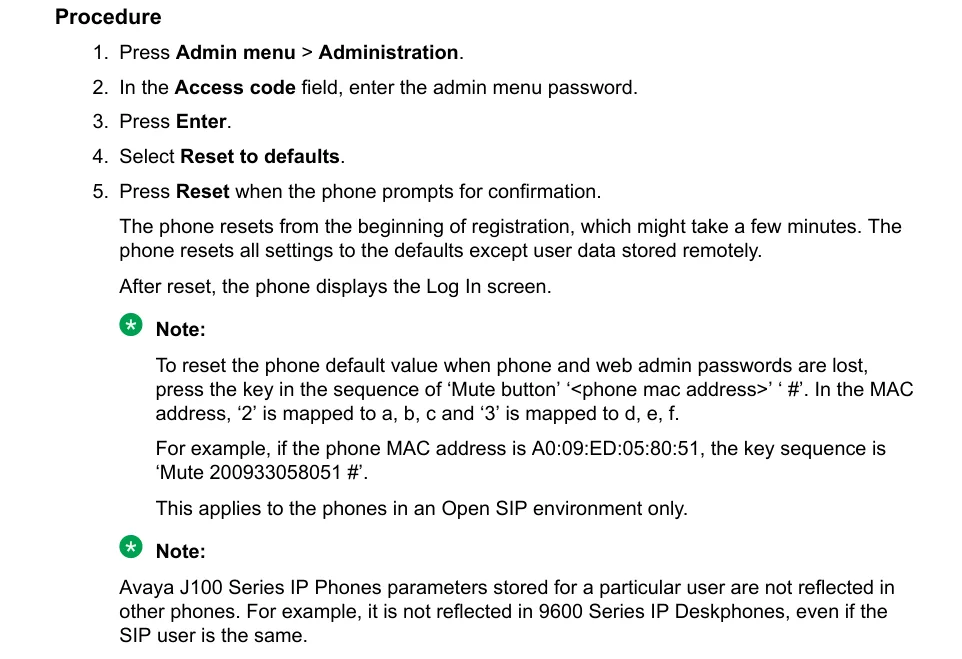 Скриншот: Installing and Administering Avaya J100 Series SIP IP Phones in Open SIP, R4.0.11, февраль 2022, стр. 114.
Что стирается: учётная запись SIP, сетевые настройки, пароли администратора и веб-интерфейса (снова станут 27238), язык и настройки пользователя. Прошивка остаётся. После сброса телефон настраивается заново с шага 1.
Если телефон не регистрируется#
- UDP запрещён. Самая частая причина именно у Avaya: SIP → SIP Global Settings → UDP Transport стоит в заводском Do Not Allow. Поставьте Allow.
- В строке сервера не указан транспорт. Без
;transport=udpтелефон пробует TLS на порт 5061 — наша АТС на нём не отвечает. - Поле Authentication User ID пустое или скрыто. Включите Authentication User-ID Field: Enabled и введите туда тот же длинный логин.
- Логин введён не целиком. Нужен
sip-xxxxxxxx-<номер>, а не короткий внутренний номер. - Avaya environment в положении Auto. Для обычной АТС должно быть Off.
- Proxy Policy = Automatic. Тогда телефон берёт адрес сервера из файла
46xxsettings.txtи игнорирует то, что вы ввели руками. Нужно Manual. - Пароль устарел — кто-то нажал в админке «Сбросить пароль». Выдайте новый.
- Телефон в режиме Avaya Aura. На экране логина спрашивает добавочный и пароль «как в корпоративной сети», в меню нет пунктов Open SIP — значит, на нём прошивка для Aura. Нужна SIP-прошивка Open SIP; проверить версию — Main Menu → About.
- Сеть. Роутер режет UDP 5060, включён SIP ALG, телефон в гостевом Wi-Fi — см. обзор.
Не помогло — или телефон зарегистрирован, но нет звука, звонок рвётся через 30 секунд, не приходят входящие: разбор по симптомам — «Телефон не работает: диагностика», расшифровка надписей и кодов ошибок — «Не регистрируется: коды ошибок».
Модели семейства#
| Модель | Экран / линии | PoE | Особенности настройки |
|---|---|---|---|
| J129 | монохромный 2,3″, 1 линия | 802.3af | самый простой аппарат серии; настройка та же |
| J139 | цветной 2,8″, 4 линии | 802.3af | — |
| J159 | два цветных экрана, 4 линии (+8 меток) | 802.3af | — |
| J169 | серый 3,5″, 4 линии | 802.3af | до 3 модулей расширения |
| J179 | цветной 3,5″, 4 линии | 802.3af | Wi-Fi/Bluetooth — отдельным модулем J100 Wireless |
| J189 | два цветных экрана, 8 линий (+48 меток) | 802.3at | — |
Число линий — сколько вызовов телефон показывает одновременно; в веб-интерфейсе это Number of Line Appearances (заводское значение 3).
Старые серии Avaya: 96x1 и 16xx
- 9601, 9608/9608G, 9611G, 9621G, 9641G/9641GS. У этих аппаратов есть SIP-прошивка, но отдельного руководства «в режиме Open SIP» Avaya для них не публикует: их SIP-документация написана про станцию Avaya Aura. Регистрацию 96x1 на нашей АТС мы не проверяли — ⚠️ verify. Если у вас такой аппарат, начните с того, чтобы узнать в About тип и версию прошивки (H.323 или SIP).
- 1603, 1608, 1616. Аппараты линейки 16xx выпускались с H.323-прошивкой; SIP-вариант к обычной АТС Avaya не документирует — ⚠️ verify.
Обе серии сняты с производства. Если вы только выбираете телефон, берите J100: под неё есть официальное руководство по Open SIP, по которому написана эта страница.
Частые вопросы#
Откуда взялся пароль 27238?#
Это старый «крафтовый» код Avaya: на телефонной клавиатуре цифры 2-7-2-3-8 соответствуют слову CRAFT. Один и тот же код открывает меню администратора на аппарате и веб-интерфейс при первом входе. Avaya рекомендует его сменить — веб-интерфейс потребует этого сам.
Чем режим Open SIP отличается от обычного?#
В режиме Avaya Aura телефон ждёт фирменную станцию: получает от неё настройки, справочник и функции по протоколу PPM. Обычная SIP-АТС этого не умеет, поэтому в открытом режиме параметр Avaya environment ставится в Off, а адрес сервера, логин и пароль вводятся руками.
Телефон показывает экран Log In и просит имя пользователя — что вводить?#
Экран входа появляется, когда заданы домен и адрес сервера, но нет учётной записи. Заполните её в веб-интерфейсе на вкладке SIP (поля SIP User ID, Authentication User ID, Authentication Password) — экран пропадёт сам после успешной регистрации.
Можно ли обойтись без веб-интерфейса?#
Да, всё настраивается с клавиатуры: Main Menu → Administration, код 27238, раздел SIP. Но разрешение транспорта UDP проще выставить в веб-интерфейсе — в меню аппарата этот параметр (ENABLE_UDP_TRANSPORT) отдельным пунктом не показывается.
У нас десяток телефонов Avaya, настраивать каждый руками?#
Для парка аппаратов Avaya использует файл 46xxsettings.txt на вашем файловом сервере: в нём прописываются адрес АТС, домен и разрешение UDP, а телефон забирает файл при загрузке. Учётные записи всё равно останутся индивидуальными. Своего сервера автонастройки платформа не держит.
Источники#
- Installing and Administering Avaya J100 Series SIP IP Phones in Open SIP, R4.0.11, февраль 2022 — https://support.avaya.com/css/public/documents/101053965
- Using Avaya J169/J179 IP Phone SIP in third-party call control setup, Release 2.0 Issue 2, май 2018 — https://support.avaya.com/css/public/documents/101047981
- Открытые вопросы: официального руководства «Open SIP» для серий 96x1 и 16xx Avaya не публикует, регистрацию этих аппаратов на нашей АТС мы не проверяли.