Шлюзы Yeastar TA и Dinstar DAG — настройка для нашей АТС
В заведении уже стоят обычные аналоговые телефоны — на кухне, в подсобке, на ресепшене, — и менять их на IP-аппараты не хочется. Тогда между ними и сетью ставят FXS-шлюз: коробка с телефонными розетками RJ-11, в которые включаются старые трубки, и одним сетевым портом. Для АТС каждая розетка — это отдельный добавочный.
Две самые распространённые марки таких шлюзов — Yeastar серии TA (от TA100 на один порт до TA3200 на 32) и Dinstar серии DAG (DAG1000 на 1–8 портов, DAG2000 на 16–32). Обе настраиваются через веб-интерфейс, и у обеих есть голосовое меню: шлюз сам называет свой IP-адрес в трубку.
Общие реквизиты, порты и правила сети — на обзорной странице «Настройка SIP-телефонов».
Что понадобится#
- Реквизиты добавочного из админки — по одному на каждый занятый порт FXS: SIP-сервер, внутренний номер, логин, пароль, порт
5060, транспортUDP. Где взять — «Реквизиты» (Телефония → «Сотрудники и группы» → «Сбросить пароль»). - Аналоговый телефон, включённый в порт
FXS(Line,Phone) шлюза — без него не услышать голосовое меню. - Шлюз в той же сети, что и компьютер: кабелем в порт
WAN/Ethernet. - Компьютер с браузером в этой же сети.
- Порты FXO (у Yeastar TA410/TA810 и у моделей DAG с буквой
O) — для другого: в них включают городские аналоговые линии, а не телефоны. Эта страница про FXS.
Шаг 1. Узнать IP-адрес шлюза#
С завода шлюз получает адрес по DHCP, а называет его голосом.
Yeastar TA: снимите трубку аналогового телефона, включённого в порт FXS, и наберите *** — начнётся голосовое меню. Нажмите 1, чтобы услышать IP-адрес, или 2 — чтобы услышать адрес веб-интерфейса.
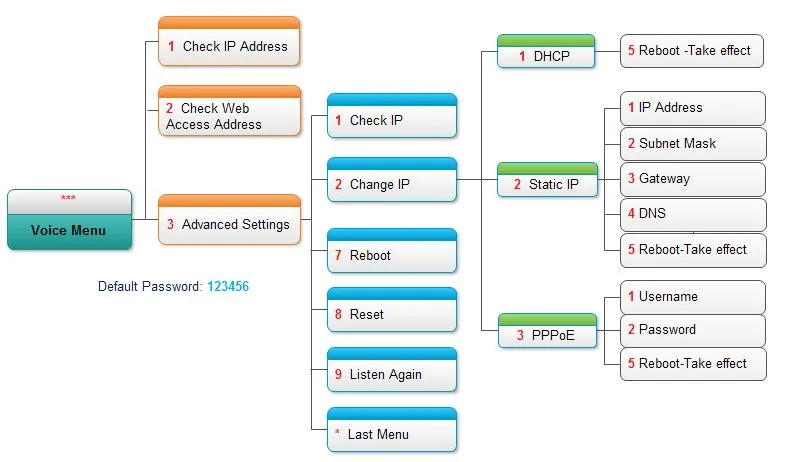 Скриншот: Yeastar TA400/800 User Manual, стр. 8.
Раздел Advanced Settings того же меню (клавиша 3, пароль по умолчанию 123456, вводится с решёткой — 123456#) позволяет переключить шлюз на статический адрес или PPPoE, если DHCP в сети нет.
Dinstar DAG: так же снимите трубку и наберите *158# — шлюз продиктует адрес порта LAN, *159# — адрес порта WAN. Если сети нет вовсе, у DAG всегда доступен постоянный адрес порта LAN — 192.168.11.1: соедините его кабелем с компьютером, задайте компьютеру адрес из той же подсети и откройте этот адрес в браузере.
Шаг 2. Войти в веб-интерфейс#
Откройте в браузере адрес из шага 1.
| Yeastar TA | Dinstar DAG | |
|---|---|---|
| Адрес | http://<IP шлюза> |
http://<IP шлюза> или http://192.168.11.1 с порта LAN |
| Логин | admin |
admin |
| Пароль | password |
admin |
Оба вендора советуют сменить заводской пароль сразу после настройки: у Yeastar это System → System Preferences → Password Settings. Пароль сменён и неизвестен — восстановить его нельзя, помогает только сброс к заводским настройкам.
Шаг 3. Ввести учётные данные АТС#
У шлюза настройка идёт в два приёма: сначала один раз описывается сервер (наша АТС), потом на каждый порт вешается своя учётная запись.
Yeastar TA — шаг «сервер». Откройте Gateway → VoIP Settings → VoIP Server Settings и заведите шаблон:
| В админке | В шлюзе (VoIP Server Settings) |
|---|---|
| SIP-сервер | Hostname/IP и Domain — один и тот же адрес |
Порт 5060 |
поле порта рядом с Hostname/IP; 5060 — стандартное значение, менять не надо |
Транспорт UDP |
Transport — UDP (заводское значение) |
| — | Type — SIP; Register Mode — Port Register: у каждого порта будет своя учётка |
Поля Enable Outbound Proxy Server и Failover Hostname/IP оставьте пустыми, Enable SRTP — выключенным.
Yeastar TA — шаг «порт». Откройте Gateway → Port List, нажмите Edit у нужного порта:
| В админке («Учётные данные добавочного») | В шлюзе (Edit FXS Port → General) |
|---|---|
| SIP-сервер | VoIP Server — выберите созданный шаблон |
| Логин | User Name и Authentication Name — длинная строка sip-…-<номер> целиком в оба поля |
| Пароль | Password |
| Внутренний номер | Caller ID Name и Caller ID Number |
Порт 5060, Транспорт UDP |
заданы в шаблоне сервера |
Поле From User оставьте пустым. Сохраните и примените изменения (кнопка Apply Changes вверху страницы).
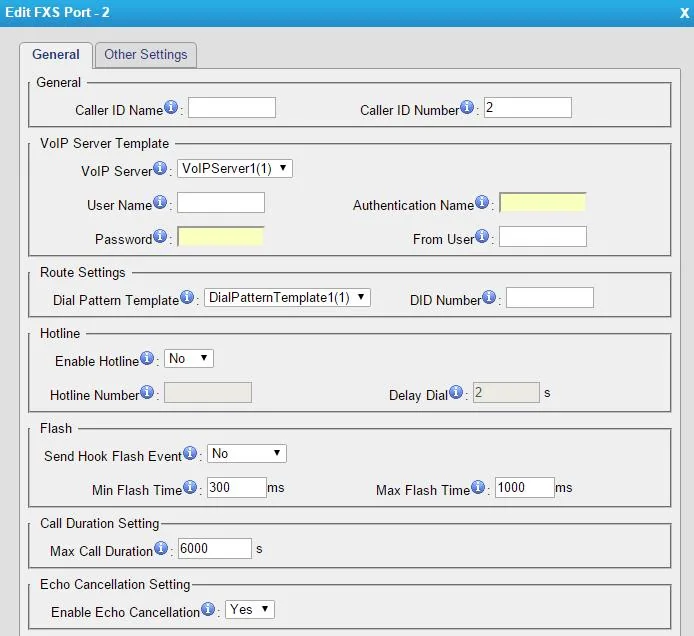 Скриншот: Yeastar TA400/800 User Manual, стр. 12.
Dinstar DAG — шаг «сервер». Откройте раздел SIP Server:
| В админке | В шлюзе (SIP Server) |
|---|---|
| SIP-сервер | Primary SIP Server Address |
Порт 5060 |
Primary SIP Server port — 5060 (значение по умолчанию) |
Транспорт UDP |
SIP Transport Type — UDP (значение по умолчанию) |
Secondary SIP Server и Outbound Proxy оставьте пустыми.
Dinstar DAG — шаг «порт». Откройте раздел Port и отредактируйте нужный порт:
| В админке («Учётные данные добавочного») | В шлюзе (Port Modify) |
|---|---|
| Логин | Primary SIP User ID и Primary Authenticate ID — строка sip-…-<номер> целиком в оба поля |
| Пароль | Primary Authenticate Password |
| Внутренний номер | Primary Display Name |
Поставьте галочку Registration → Enable и снимите Disable Port. Поля с приставкой Secondary не заполняйте — это резервный сервер.
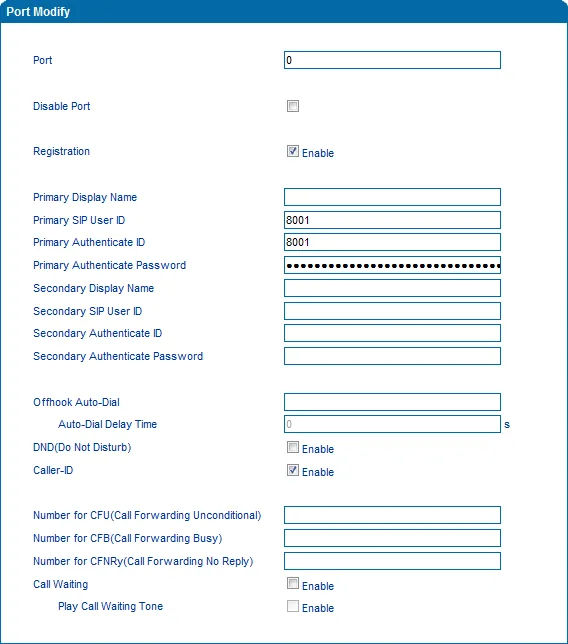 Скриншот: Dinstar DAG1000-4S FXS Gateway User Manual, стр. 34.
Дополнительно: кодеки, факс, шифрование
- Кодеки. Оставьте в приоритете G.711A и G.711U; G.729 и G.723 для нашей АТС не нужны. У Yeastar — в настройках порта («Other Settings»), у Dinstar — в разделе Advanced → Media Parameter.
- Факс. Если в порт включён факс, оставьте режим T.38 (у Dinstar он заводской). Голосовые кодеки факс не переносят.
- Шифрование. Не включайте SRTP и не выбирайте транспорт
TLS— платформа их не предоставляет. - Прямые звонки по IP. Сервисные коды
*96(Yeastar) и*47(Dinstar) звонят на IP-адрес мимо АТС — для проверки связи, но не для работы. - Голосовое меню. Пароль расширенного раздела меняется у Yeastar в Gateway → Gateway Settings → Feature Codes → Voice Menu Password Settings.
Шаг 4. Проверить регистрацию#
- В шлюзе: у Yeastar — страница Status → System Status, блок FXS Port Status, у Dinstar — главная страница со списком портов: напротив порта должно стоять Registered.
Unregisteredозначает, что регистрация не прошла. - В админке: Телефония → вкладка «Сотрудники и группы» — у каждого оператора, чей добавочный привязан к порту, загорается зелёная точка. Статус обновляется не чаще раза в минуту.
- На аппарате: снимите трубку аналогового телефона — должен появиться гудок. Наберите внутренний номер коллеги: звонок должен пройти.
- Проверьте каждый порт отдельно: они регистрируются независимо, и «первый работает, второй нет» — обычная ситуация недозаполненной учётки.
Качество звука — эхо-тест *43. Снимите трубку аналогового телефона и наберите *43: АТС ответит, даст короткий гудок и дальше будет возвращать вам ваш голос — говорите в трубку секунд десять. Это единственный способ проверить звук у переходника, не втягивая в проверку живого собеседника: слышно гудок и себя — обе стороны в порядке; гудок есть, себя нет — звук не доходит от шлюза к АТС; нет даже гудка — не доходит от АТС к шлюзу (а если при этом в трубке шипит или фонит — дело в самом аналоговом аппарате или его проводке, а не в сети). ⚠️ Аппарат со старым дисковым (импульсным) набором звёздочку послать не может: переключите его в тональный режим переключателем Pulse/Tone, а если такого переключателя нет — проверяйте звук обычным звонком коллеге. Разбор исходов и цифры — в разделе «Проверка качества связи».
Сброс к заводским настройкам#
Сброс нужен, если шлюз достался с рук (в нём чужие учётки и чужой адрес автонастройки — он вернёт свои настройки при каждой перезагрузке), забыт пароль веб-интерфейса или устройство ведёт себя непредсказуемо.
Yeastar TA, с аппарата: снимите трубку, наберите ***, нажмите 3 (Advanced Settings), введите пароль 123456# и нажмите 8 — Reset.
Yeastar TA, из веб-интерфейса: System → System Preferences → Reset and Reboot → кнопка Reset to Factory Defaults. Шлюз предупредит, что сотрёт всю конфигурацию; не выключайте питание, пока индикатор RUN не начнёт мигать.
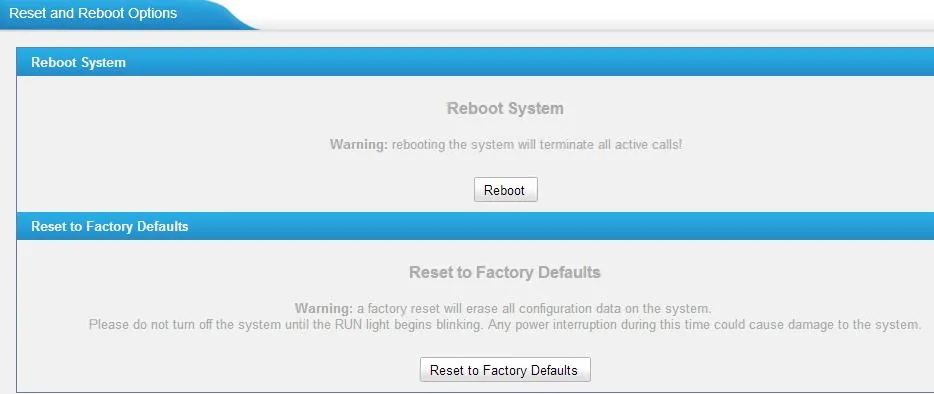 Скриншот: Yeastar TA400/800 User Manual, стр. 60.
Dinstar DAG, с аппарата: снимите трубку и наберите *166*000000#. После голосового «setting successfully» положите трубку — шлюз сброшен. Перезагрузить его отдельно можно кодом *111#. На корпусе DAG есть и кнопка Reset.
Dinstar DAG, из веб-интерфейса: раздел Tools → Factory Reset → кнопка Apply.
Стираются все учётные записи портов, сетевые настройки, планы нумерации и пароли; прошивка остаётся. После сброса вход снова admin/password (Yeastar) или admin/admin (Dinstar), адрес шлюз получает по DHCP, и настройку надо начинать с шага 1.
Если шлюз не регистрируется#
- Порт выключен. У Dinstar снимите галочку Disable Port и поставьте Registration → Enable; у Yeastar убедитесь, что порту назначен шаблон VoIP Server.
- Режим регистрации не тот. У Yeastar в шаблоне сервера должен стоять
Port Register: приService Providerшлюз вообще не регистрируется, аTemplate Registerрегистрирует все порты под одной учёткой. - Логин введён не целиком. Нужен
sip-…-<номер>, а не сам номер, и в оба поля — User Name / Authentication Name (Yeastar) или SIP User ID / Authenticate ID (Dinstar). - Один добавочный на все порты. Каждому порту нужна своя учётная запись из админки, иначе зарегистрируется только один.
- Пароль устарел. Кто-то нажал «Сбросить пароль» в админке — выдайте новый и введите заново.
- Транспорт или шифрование. Транспорт —
UDP; включённый SRTP илиTLSдаёт «тишину» без сообщений об ошибке. - Заполнен Outbound Proxy. Если в поле остался адрес прежнего провайдера, регистрация уходит не туда — очистите его.
- Не применены изменения. У Yeastar настройки вступают в силу только после Apply Changes вверху страницы.
- Сеть заведения. SIP ALG на роутере, закрытый UDP 5060 — см. обзор.
Не помогло — или телефон зарегистрирован, но нет звука, звонок рвётся через 30 секунд, не приходят входящие: разбор по симптомам — «Телефон не работает: диагностика», расшифровка надписей и кодов ошибок — «Не регистрируется: коды ошибок».
Модели семейства#
| Модель | Порты | PoE | Особенности настройки |
|---|---|---|---|
| Yeastar TA100 / TA200 | 1 / 2 порта FXS | нет | самые ходовые «на один-два аппарата»; своё руководство вендора |
| Yeastar TA400 / TA800 | 4 / 8 портов FXS | нет | по этой паре написано самое подробное руководство Yeastar |
| Yeastar TA1600 / TA2400 / TA3200 | 16 / 24 / 32 порта FXS | нет | стоечное исполнение; у ревизий V3 и V4 отдельные руководства |
| Yeastar TA410 / TA810 | 4 / 8 портов FXO | нет | другое назначение: в порты включаются городские аналоговые линии, а не телефоны |
| Dinstar DAG1000-1S / 2S | 1 / 2 порта FXS | нет | компактный «переходник» на стол |
| Dinstar DAG1000-4S / 8S | 4 / 8 портов FXS | нет | постоянный адрес порта LAN — 192.168.11.1 |
| Dinstar DAG2000-16S / 24S / 32S | 16 / 24 / 32 порта FXS | нет | стоечное исполнение, порты выведены разъёмом RJ-21 |
| Dinstar DAG1000-4S4O, DAG2000-8S8O | смешанные FXS + FXO | нет | часть портов — под телефоны, часть — под городские линии |
Старшие модели обоих вендоров (Dinstar DAG2500/DAG3000 на 48–312 портов, Yeastar TA1610/TA3210) настраиваются так же, но обычно живут у оператора связи, а не в заведении. Шлюзы FXO и GSM-шлюзы (Yeastar TG, Dinstar UC) решают другую задачу — заводят в АТС внешние линии; про подключение таких линий спрашивайте нашу поддержку.
Частые вопросы#
Сколько добавочных нужно на шлюз?#
Столько, сколько аналоговых телефонов вы в него включите: каждый порт FXS — отдельный добавочный со своими логином и паролем. Восьмипортовому шлюзу с восемью аппаратами нужно восемь операторов в админке. Пустые порты настраивать не надо.
Можно ли поставить один шлюз на всё заведение?#
Да, если хватает портов и до каждого телефона доходит существующая телефонная проводка: шлюз ставится в серверный шкаф, а аппараты подключаются к нему по уже проложенным парам. Если проводки нет, дешевле обычно оказываются отдельные однопортовые шлюзы рядом с аппаратами или DECT-трубки.
Старый дисковый телефон заработает?#
Импульсный набор шлюзы, как правило, не принимают — номер просто не наберётся. Входящие звонки такой аппарат примет (звонок и разговор работают), а вот набирать с него не получится. Для набора нужен тональный (DTMF) телефон или переключатель режима на самом аппарате.
Факс через шлюз пойдёт?#
Через порт FXS факс подключить можно, режим по умолчанию — T.38. Но качество зависит от сети: голосовой канал прощает потери пакетов, факс — нет. Если факс критичен, оставляйте его на отдельной городской линии.
Как понять, какой добавочный сидит на каком порту?#
По полю с внутренним номером: у Yeastar это Caller ID Name / Caller ID Number, у Dinstar — Primary Display Name. Заполняйте их номером сотрудника или названием места («Кухня», «Склад») — тогда список портов в шлюзе читается без сверки с админкой.
Источники#
- Yeastar TA400/TA800 FXS Gateway User Manual — https://help.yeastar.com/download/docs/ta400-ta800-user-manual-en.pdf
- Yeastar TA100/TA200 FXS Gateway User Manual — https://help.yeastar.com/download/docs/ta100-ta200-user-manual-en.pdf
- Yeastar TA1600/TA2400/TA3200 User Manual V4 — https://help.yeastar.com/download/docs/ta1600-ta2400-ta3200-v4-user-manual-en.pdf
- Yeastar TA410/TA810 FXO Gateway User Manual — https://help.yeastar.com/download/docs/ta410-ta810-user-manual-en.pdf
- Dinstar DAG1000-4S FXS Gateway User Manual — https://www.dinstar.com/WEB/files/13121/2023-07-11/DAG1000-4S_FXS_Gateway_User_Manual.pdf
- Dinstar DAG2000-16S FXS Gateway User Manual — https://www.dinstar.com/WEB/files/13121/2019-04-25/DAG2000-16S_FXS_Gateway_User_Manual.pdf
- Состав линеек — каталоги производителей: https://help.yeastar.com/en/voip-gateways/index.html и https://www.dinstar.com/download/