Poly (Polycom) VVX, Edge E, Trio и OBi — настройка для нашей АТС
Poly — это бывший Polycom, сегодня часть HP. В заведениях чаще всего встречаются настольные VVX (от простой VVX 150 до VVX 450 и VVX 601), в переговорных — конференц-аппараты Trio, а новая линейка называется Edge E. Все они работают на общей прошивке Poly UC Software, поэтому настраиваются одинаково: веб-интерфейс аппарата, страница Settings → Lines.
Отдельно стоят OBi — переходники и телефоны «OBi Edition» с другой прошивкой и другим веб-интерфейсом.
Две особенности марки, которых нет у других:
- заводские пароли известны и одинаковы у всех: администратор —
456, пользователь —123. Пока вы не смените пароль администратора, телефон при каждой перезагрузке показывает предупреждение; - транспорт по умолчанию не UDP, а
DNSnaptr— телефон сам «выясняет» протокол через DNS-запросы NAPTR и SRV. У нашей АТС таких записей нет, поэтому UDP нужно указать явно.
Общие реквизиты, требования к сети и порты — на обзорной странице «Настройка SIP-телефонов». Здесь — только особенности Poly.
Что понадобится#
- Реквизиты добавочного из админки: SIP-сервер, логин, пароль, порт, транспорт — где их взять.
- Телефон, подключённый кабелем в ту же сеть, что и ваш компьютер. Питание — по PoE от коммутатора либо блоком питания (у Poly он в комплект обычно не входит).
- Компьютер с браузером.
- Заводской пароль администратора
456— или новый, если его уже меняли.
Шаг 1. Узнать IP-адрес телефона#
Заводского адреса нет — телефон получает его по DHCP. На самом аппарате:
Status → Platform → Phone → IP Address — это путь, который называет администраторский гайд Poly.
На VVX 250/350/450 до меню добираются кнопкой Home, затем Settings. Проверить, что телефон вообще видит сеть, можно там же: Menu → Status → Network — прокрутите вниз до строки состояния LAN.
Если экрана нет под рукой, адрес видно в списке клиентов DHCP на роутере.
Шаг 2. Войти в веб-интерфейс#
| Заводское значение | |
|---|---|
| Адрес | https://<IP телефона> (веб-интерфейс называется Web Configuration Utility) |
| Пароль администратора | 456 |
| Пароль пользователя | 123 |
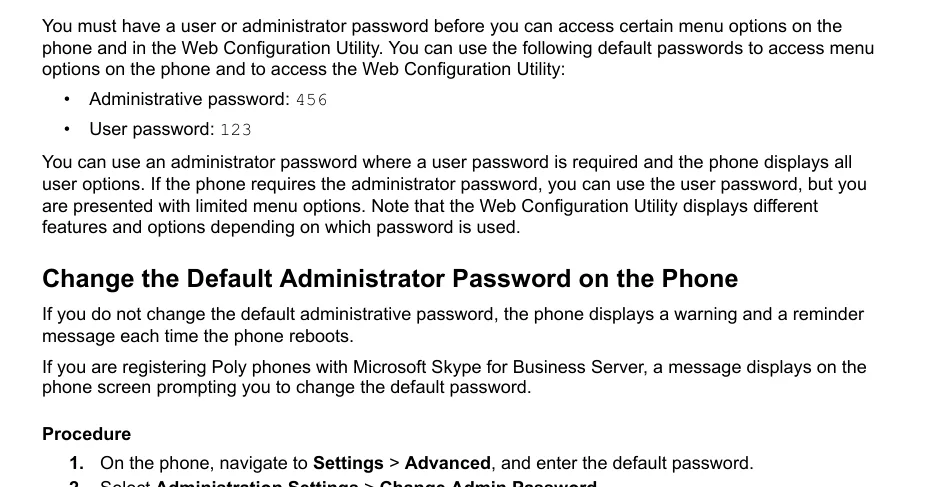 Скриншот: Poly UC Software Administrator Guide 6.4.0 (3725-42644-012A), стр. 36 — заводские пароли и порядок их смены.
Заходите администраторским паролем: под пользовательским веб-интерфейс показывает урезанный набор страниц, и настройки линии там может не быть.
Смените заводской пароль сразу — телефон в общей сети заведения с паролем 456 это открытая дверь. На аппарате: Settings → Advanced (ввести текущий пароль) → Administration Settings → Change Admin Password. Пока пароль заводской, телефон при каждой перезагрузке показывает предупреждение — это не поломка.
Если пароль сменил прежний владелец и он неизвестен — восстановить нельзя, поможет только сброс.
Шаг 3. Ввести учётные данные АТС#
Откройте Settings → Lines → Line 1. Разделы страницы — Identification (кто вы) и Server 1 (куда регистрироваться).
| В админке («Учётные данные добавочного») | В телефоне (Settings → Lines → Line 1) | Параметр в конфигурации |
|---|---|---|
| Логин | Address в разделе Identification | reg.1.address |
| Логин (второй раз) | Auth User ID | reg.1.auth.userId |
| Пароль | Auth Password | reg.1.auth.password |
| Внутренний номер | Label — подпись линии на экране | reg.1.label |
| SIP-сервер | Address в разделе Server 1 | reg.1.server.1.address |
Порт 5060 |
Port в разделе Server 1 | reg.1.server.1.port |
Транспорт UDP |
Transport → выбрать UDPOnly | reg.1.server.1.transport |
⚠️ Транспорт — главное, что нужно поменять. Заводское значение DNSnaptr заставляет телефон искать в DNS записи NAPTR и SRV, чтобы «угадать» протокол и порт. У нашей АТС таких записей нет, и телефон может уйти в TCP или вообще никуда. Поставьте UDPOnly и порт 5060 явно.
Логин вводится целиком, с префиксом (sip-xxxxxxxx-101), и в Address, и в Auth User ID: значение Auth User ID перекрывает то, что было введено в меню Authentication на самом аппарате.
Сохраните изменения кнопкой Save. Названия полей веб-интерфейса приведены по версии UC Software 6.x; в новых прошивках оформление страницы менялось, а имена параметров конфигурации (правая колонка) остаются прежними.
Дополнительно: кодеки, срок регистрации, время
- Кодеки — страница Settings → Codec Priorities. Нам достаточно G.711 A-law (PCMA), G.711 µ-law (PCMU) и G.722; остальные можно опустить вниз списка.
- Срок регистрации — поле Expires в разделе Server 1 (
reg.1.server.1.expires); заводское значение менять не нужно. - Время — страница Settings → Date & Time: часовой пояс и NTP-сервер. Без верного часового пояса время в истории звонков будет чужим.
- Диагностика сети прямо с телефона — Settings → Status → Diagnostics → Network: там встроенные ping и traceroute, удобно проверить, видит ли аппарат адрес АТС.
Автонастройка парка (provisioning)
Сервера автонастройки платформа не держит: телефон настраивается полями выше. У Poly настройки задаются parameter-файлами (reg.1.address, reg.1.server.1.transport и прочими из таблицы), которые аппарат забирает с вашего сервера провижининга.
Обратная сторона: у телефона, купленного с рук, может остаться адрес сервера прежнего оператора — тогда он скачивает чужой файл и затирает вашу настройку при каждой перезагрузке. В списке способов сброса для этого есть отдельные пункты Reset Web Configuration и Reset Local Configuration.
Шаг 4. Проверить регистрацию#
- На экране телефона линия перестаёт быть перечёркнутой, появляется её подпись (Label).
- В веб-интерфейсе состояние линий видно на домашней странице Web Configuration Utility и в разделе Settings → Status.
- В админке: Телефония → «Сотрудники и группы» — у оператора загорается зелёная точка и появляется строка, которой телефон себя назвал (например
PolycomVVX-VVX_450). Статус обновляется не чаще раза в минуту. - Тестовый звонок: наберите с телефона внутренний номер коллеги.
Качество звука — эхо-тест *43. Зелёная точка говорит только про регистрацию: голос идёт отдельным потоком и ломается отдельно. Наберите с телефона *43 и нажмите Send / OK (сам по звёздочке набор большинство аппаратов не начинают). АТС снимет трубку, через секунду даст короткий гудок и дальше будет возвращать вам ваш голос — говорите в трубку секунд десять и слушайте себя. Слышно и гудок, и себя — звук проходит в обе стороны. Гудок есть, себя нет — звук не доходит от телефона к АТС (чаще всего виноват SIP ALG на роутере). Нет даже гудка — звук не доходит от АТС к телефону. Разбор всех исходов и измеренные цифры (потери, джиттер, задержка) — в разделе «Проверка качества связи».
Сброс к заводским настройкам#
Сброс нужен, если аппарат достался с рук (в нём чужая учётка и чужой адрес автонастройки), если забыт пароль администратора или если телефон ведёт себя необъяснимо.
С аппарата: Settings → Advanced → Administration Settings → Reset to Defaults и выбрать нужный пункт. Их у Poly несколько, и это тот случай, когда стоит выбрать точнее:
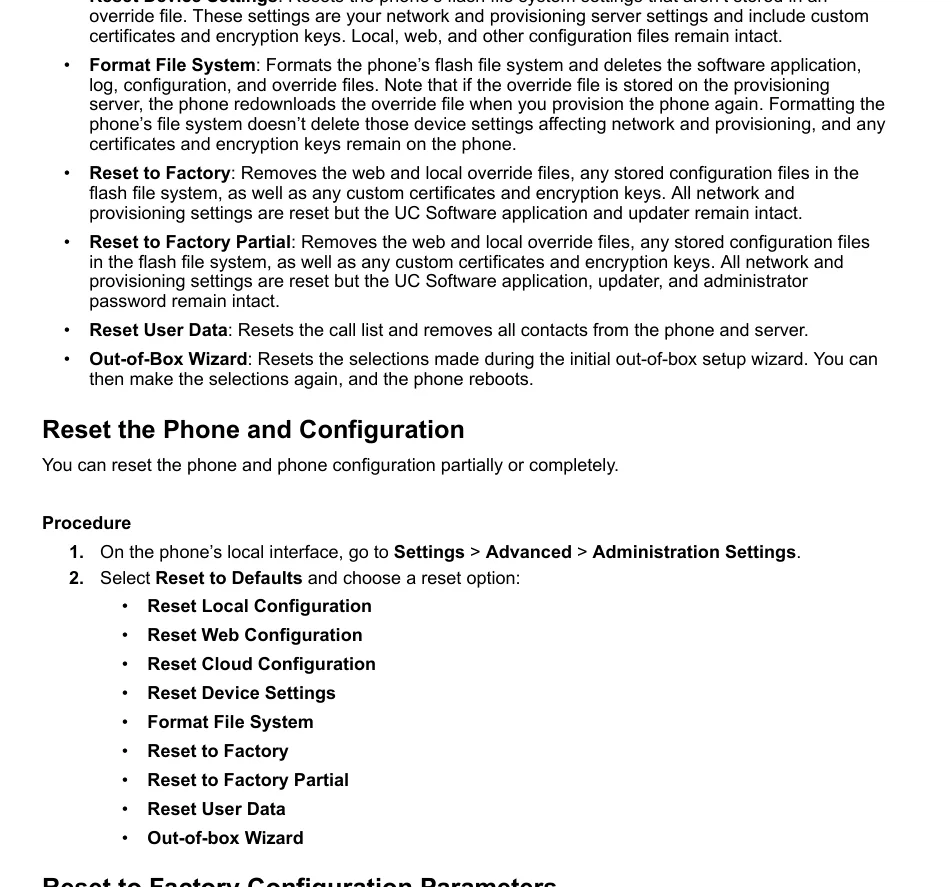 Скриншот: Poly UC Software Administrator Guide 6.4.0 (3725-42644-012A), стр. 83 — варианты сброса и что каждый из них стирает.
- Reset to Factory — полный сброс: стираются веб- и локальные файлы настроек, все сохранённые конфигурации, пользовательские сертификаты и ключи; сетевые настройки и настройки провижининга сбрасываются. Прошивка остаётся. Это тот вариант, который нужен для телефона с рук.
- Reset to Factory Partial — то же самое, но пароль администратора сохраняется.
- Reset Web Configuration / Reset Local Configuration — снимают только настройки, сделанные через веб-интерфейс или на самом аппарате: годится, когда учётка «возвращается» после перезагрузки, а трогать сеть не хочется.
- Reset Device Settings — сбрасывает настройки устройства (в том числе сетевые).
- Reset User Data — чистит список звонков и контакты.
- Out-of-Box Wizard — заново запускает первичный мастер настройки.
Полный сброс возвращает паролю администратора заводское значение 456.
Из веб-интерфейса доступны те же действия — на странице настроек утилиты; вариант Reset Web Configuration снимает именно веб-настройки.
Что стирается при полном сбросе: учётные записи линий, сетевые настройки и настройки провижининга, сертификаты и ключи, пароль администратора. Прошивка (UC Software) и загрузчик остаются.
После сброса: телефон снова берёт адрес по DHCP (смотрите его как в шаге 1), пароль администратора снова 456 — повторите шаги 2–4 и сразу смените пароль.
Если телефон не регистрируется#
- Транспорт остался
DNSnaptr. Самая частая причина именно у Poly: телефон ищет в DNS записи NAPTR/SRV, не находит их и уходит не туда. Поставьте UDPOnly и порт5060. - Логин введён не целиком — нужен
sip-xxxxxxxx-<номер>, а не сам номер, и в Address, и в Auth User ID. - Вошли пользовательским паролем
123. Веб-интерфейс тогда показывает урезанный набор страниц, и часть настроек линии просто недоступна. Заходите паролем456(или новым администраторским). - Пароль устарел — кто-то нажал в админке «Сбросить пароль». Выдайте новый, старый уже не работает.
- Чужая автонастройка. Настройки «возвращаются» после перезагрузки — используйте Reset Web Configuration или полный сброс.
- Прошивка не та. У VVX и Trio бывают сборки под Microsoft Skype for Business / Teams и «OBi Edition» — они настраиваются иначе и на обычную SIP-АТС могут не встать. Модель при этом та же.
- TLS включён «на всякий случай». Платформа TLS и SRTP не предоставляет — в поле Transport должен стоять UDPOnly.
- Сеть: SIP ALG на роутере, гостевой Wi-Fi с изоляцией клиентов, закрытый UDP 5060 — общие причины. Проверить связь можно прямо с телефона: Settings → Status → Diagnostics → Network.
Не помогло — или телефон зарегистрирован, но нет звука, звонок рвётся через 30 секунд, не приходят входящие: разбор по симптомам — «Телефон не работает: диагностика», расшифровка надписей и кодов ошибок — «Не регистрируется: коды ошибок».
Модели семейства#
| Модель | Экран / линии | PoE | Особенности настройки |
|---|---|---|---|
| VVX 101 / VVX 150 | монохромный, 1–2 линии | 802.3af | Настройка та же: Settings → Lines → Line 1 |
| VVX 201 / VVX 250 | монохромный / цветной, 2–4 линии | 802.3af | Настройка та же |
| VVX 301 / VVX 311 / VVX 350 | монохромный (VVX 350 — цветной), 6 линий | 802.3af | Настройка та же |
| VVX 401 / VVX 411 / VVX 450 | цветной, 12 линий | 802.3af | Настройка та же; на VVX 450 экран 10,9 см |
| VVX 501 / VVX 601 | цветной сенсорный, 12 / 16 линий | 802.3af | Настройка та же |
| VVX 1500 | сенсорный, с видеокамерой, снят с производства | 802.3af | Прошивка старая, названия полей отличаются от современных VVX |
| Edge E100 … E550 | новая линейка, монохромные и цветные | 802.3af | Прошивка новее (Poly Edge E), у неё свой администраторский гайд; логика та же, названия страниц могли измениться ⚠️ verify |
| Trio 8300 / 8500 / 8800 | конференц-аппараты для переговорных | 802.3af | Та же UC Software; учётка настраивается так же, но у Trio свой набор аудионастроек |
| Trio C60 | новое поколение конференц-аппарата | 802.3af | У Trio C60 отдельный гайд вендора, в нашем кэше его нет |
| OBi 200 / 202 / 300 / 302 | переходники ATA для аналоговых телефонов | нет, внешний блок питания | Другая прошивка и другой веб-интерфейс (OBi), настраивается не по этой странице ⚠️ verify |
| SoundPoint IP (legacy) | старые аппараты Polycom до линейки VVX | часть моделей | Снятая линейка с другой прошивкой; проверенной инструкции у нас нет |
Частые вопросы#
Какой пароль у телефона Poly с завода?#
Администратор — 456, пользователь — 123. Они одинаковы у всех аппаратов Poly на UC Software, поэтому пароль администратора надо сменить сразу: Settings → Advanced → Administration Settings → Change Admin Password. Пока пароль заводской, телефон при каждой перезагрузке напоминает об этом сообщением на экране.
Телефон вроде настроен, но не регистрируется, и в логах пусто#
Проверьте поле Transport у Server 1. Заводское значение DNSnaptr — это не UDP: телефон сначала спрашивает у DNS записи NAPTR и SRV для адреса АТС, и, не найдя их, ведёт себя непредсказуемо. Поставьте UDPOnly и порт 5060.
Чем «Reset to Factory» отличается от «Reset to Factory Partial»?#
Оба стирают настройки, конфигурационные файлы, сертификаты и ключи и сбрасывают сеть с провижинингом. Разница одна: Partial сохраняет пароль администратора, а полный сброс возвращает его к заводскому 456. Если пароль вы помните и меняете аппарат под себя — берите Partial.
После настройки телефон наутро снова не зарегистрирован#
Скорее всего, в аппарате остались настройки автонастройки прежнего оператора, и он скачивает чужой файл при каждой перезагрузке. Сначала попробуйте Reset Web Configuration и Reset Local Configuration; если не помогло — полный Reset to Factory.
У нас Poly Trio в переговорной — его тоже можно подключить?#
Да, Trio 8300/8500/8800 работают на той же UC Software: учётная запись настраивается так же, через веб-интерфейс аппарата. Отличается у него только звуковая часть — микрофоны, зона охвата, дополнительные модули.
Что делать с телефоном «Poly для Teams» или «OBi Edition»?#
Это другая прошивка. Аппарат с прошивкой Microsoft Teams / Skype for Business ждёт свой сервер и на обычную SIP-АТС не встаёт; «OBi Edition» настраивается через другой веб-интерфейс. Модель по коробке в обоих случаях выглядит одинаково — смотрите, что написано на экране загрузки.
Источники#
- Poly UC Software Administrator Guide 6.4.0 (3725-42644-012A, сентябрь 2021) — заводские пароли, варианты сброса, параметры
reg.x.*, путь к IP-адресу — https://kaas.hpcloud.hp.com/pdf-public/pdf_9122088_en-US-1.pdf - Poly VVX Business IP Phones User Guide 6.3.1 (3725-48813-005A, март 2021) — клавиши и экраны VVX 250/350/450 — https://kaas.hpcloud.hp.com/pdf-public/pdf_9138121_en-US-1.pdf
- Poly Documentation Library (с 2026 года открывается на support.hp.com) — https://docs.poly.com/
Открытые вопросы (⚠️ verify в тексте): по линейке Edge E, конференц-аппарату Trio C60, переходникам OBi и снятым SoundPoint IP отдельных гайдов у нас в кэше нет — страница описывает их по общей для Poly логике, названия страниц веб-интерфейса у этих семейств могут отличаться. Названия полей веб-интерфейса приведены по UC Software 6.x; имена параметров конфигурации в правой колонке таблицы шага 3 взяты из администраторского гайда напрямую и от версии оформления не зависят.