Fanvil X / V / H — настройка для нашей АТС
Fanvil — самая массовая бюджетная марка IP-телефонов в Грузии, России, Турции и Албании: простые X1S и X3S на стойку, X4U/X5U/X6U с боковым экраном для клавиш быстрого набора, сенсорные X7 и X210 для кабинета, V64/V65 с наклоняемым экраном и гостиничные H3W/H5W для номеров. Веб-интерфейс у всех этих аппаратов один и тот же — красное меню слева с разделами System, Network, Line, Phone settings, — поэтому шаги ниже одинаковы для всей линейки; различаются только размер экрана и число линий.
Общие реквизиты, требования к сети заведения и универсальные значения — на обзорной странице «Настройка SIP-телефонов». Здесь — только то, что относится к Fanvil.
Настраиваете X3S / X3SP впервые? Для этой модели есть отдельная подробная инструкция для новичка — какой кабель куда, три разных пароля, оба вида веб-интерфейса, разбор ошибок: «Fanvil X3S / X3SP — пошагово».
Что понадобится#
- Реквизиты добавочного из админки: SIP-сервер, логин, пароль, порт, транспорт. Где взять — «Реквизиты» (Телефония → «Сотрудники и группы» → «Сбросить пароль»).
- Телефон, включённый в ту же сеть, что и ваш компьютер: кабелем в служебный коммутатор (у моделей с PoE — питание идёт по тому же кабелю), у H5W и W610W можно по Wi-Fi.
- Компьютер с браузером в этой же сети.
- Заводской PIN аппарата —
123, заводской вход в веб-интерфейс —admin/admin. Если телефон куплен с рук и пароли не подходят, начните со сброса к заводским настройкам.
Шаг 1. Узнать IP-адрес телефона#
На телефоне в режиме ожидания нажмите 【Menu】 → 【Status】 и выберите вкладку Network. Строка ETH IP — это и есть адрес аппарата в вашей сети.
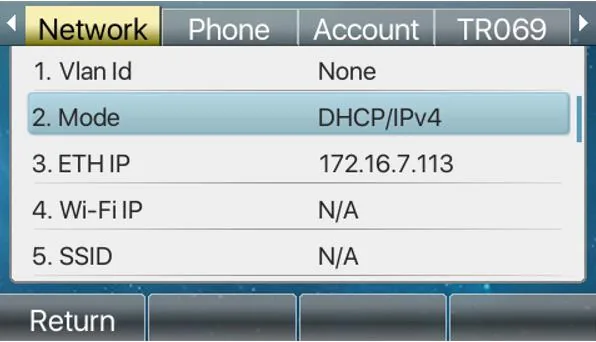 Скриншот: Fanvil XU-V2 Series User Manual (X4U/X5U/X6U), ПО 1.0.0, стр. 33.
Полезные мелочи:
- С завода телефон получает адрес по DHCP — то есть достаточно воткнуть кабель и подождать полминуты.
- Если в середине экрана мигает значок «WAN Disconnected», кабель не воткнут или порт коммутатора мёртв: до настройки дело не дойдёт.
- Сетевые параметры (статический IP, VLAN) живут в 【Menu】 → 【System】 → 【Network】, и меню спросит PIN — заводской
123.
Шаг 2. Войти в веб-интерфейс#
Откройте в браузере http://<IP телефона> — появится окно входа с полями User, Password и выбором языка.
| Заводское значение | |
|---|---|
| Адрес | http://<IP телефона> |
| User | admin |
| Password | admin |
| PIN меню самого аппарата | 123 |
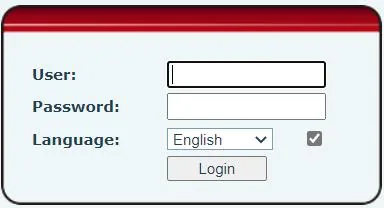 Скриншот: Fanvil XU-V2 Series User Manual, стр. 34.
Логин и пароль admin/admin — заводские для всей линейки X, V и H. Если они не подходят, значит их сменили: восстановить пароль нельзя, только сбросить телефон. Сразу после первого входа смените пароль в System → Account — телефон стоит в общей сети заведения.
Шаг 3. Ввести учётные данные АТС#
В веб-интерфейсе откройте Line → SIP, в списке Line выберите первую линию и заполните блок Register Settings:
| В админке («Учётные данные добавочного») | В телефоне (Line → SIP) |
|---|---|
| SIP-сервер | Server Address в блоке SIP Server 1 |
Логин (sip-…-<номер>) |
Username и Authentication User — целиком, в оба поля |
| Пароль | Authentication Password |
Порт 5060 |
Server Port (заводское значение уже 5060) |
Транспорт UDP |
Transport Protocol |
| Внутренний номер | Display name — подпись линии на экране |
| — | Activate — галка должна быть включена |
Поля Realm, Server Name, Proxy Server Address, SIP Server 2 и Backup Proxy оставьте пустыми: нашей АТС они не нужны.
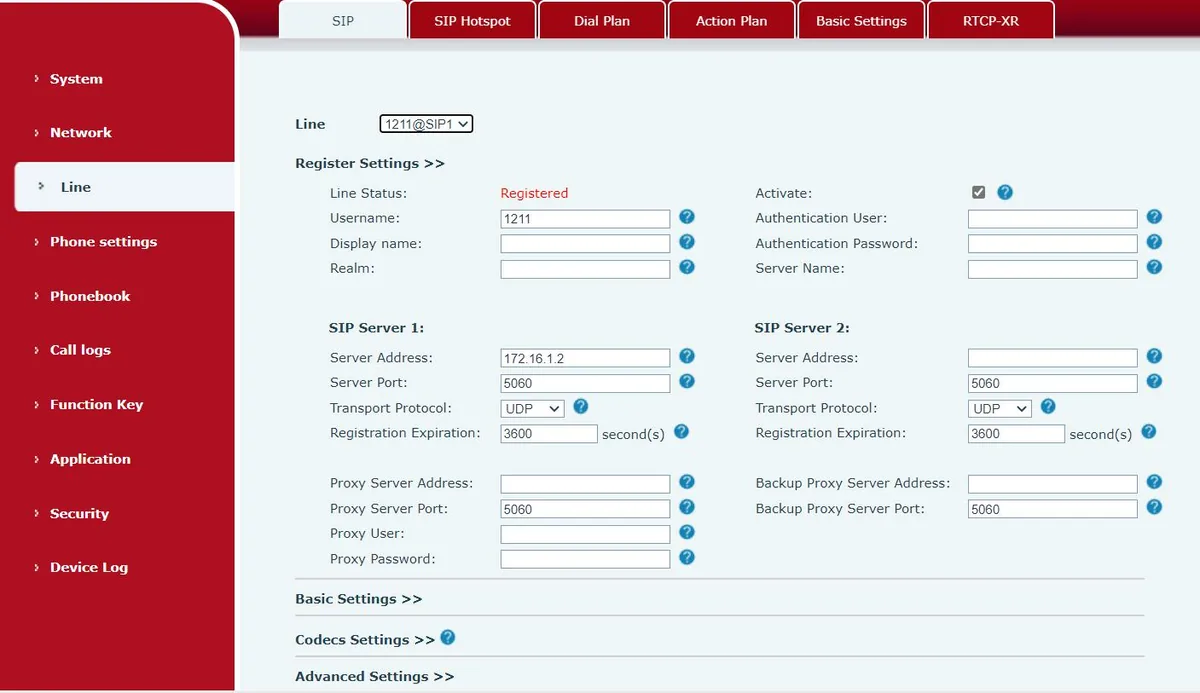 Скриншот: Fanvil XU-V2 Series User Manual, стр. 36.
Нажмите Apply внизу страницы. Перезагружать телефон не нужно — регистрация уходит сразу.
Дополнительно: кодеки, NAT, время, автонастройка парка
Все перечисленные настройки — на той же странице Line → SIP, в свёрнутых блоках Codecs Settings и Advanced Settings под формой.
- Codecs Settings — список кодеков с приоритетом. Оставьте включёнными G.711A (PCMA), G.711U (PCMU) и G.722, остальные можно убрать из списка.
- DTMF Type (Advanced Settings) — RFC2833. Это заводское значение, менять его нужно только на телефоне, который уже кто-то перенастраивал.
- Keep Alive Type (Advanced Settings) —
dummy UDPилиSIP OPTIONс интервалом около 30 секунд. Включайте, если регистрация есть, а через несколько минут пропадает: так открывается «дырка» в NAT роутера. - Enable Rport и Keep Authentication там же — помогают за капризным роутером.
- Auto TCP — телефон сам уходит в TCP на SIP-пакетах длиннее 1500 байт. Это штатное поведение, и это не то же самое, что вручную выставленный TCP в поле Transport Protocol.
- DNS Mode —
A, если адрес АТС дан именем. РежимыSRVиNAPTRнам не нужны. - Время — Phone settings → Time/Date: часовой пояс заведения и SNTP-сервер. Без верного времени в истории звонков будут неправильные отметки.
- Автонастройка парка. У платформы своего сервера провижининга нет, но сам телефон его умеет: System → Auto Provision (адрес сервера,
$mac.cfg, DHCP Option 66). Если аппарат достался от прежнего оператора, этот раздел надо очистить — иначе телефон будет затирать вашу настройку чужой при каждой перезагрузке. - Hotline (Advanced Settings линии) — телефон набирает заданный номер сразу при поднятии трубки. Удобно для аппарата у входа или на складе: Enable Hotline, Hotline Number — добавочный ресепшна, Hotline Delay — задержка в секундах.
Шаг 4. Проверить регистрацию#
- В веб-интерфейсе на той же странице Line → SIP строка Line Status покажет Registered. Обновляется она только при перезагрузке страницы — нажмите F5, «само» не появится.
- На телефоне: 【Menu】 → 【Status】 → вкладка Account — состояние линии (
register/trying/time out). На главном экране у линии появляется её подпись. - В админке (Телефония → «Сотрудники и группы») у оператора загорается зелёная точка и строка, которой телефон себя назвал, — например
Fanvil X4U 2.12.0. Статус приходит от АТС и обновляется не чаще раза в минуту. - Тестовый звонок: наберите с телефона внутренний номер коллеги.
Качество звука — эхо-тест *43. Зелёная точка говорит только про регистрацию: голос идёт отдельным потоком и ломается отдельно. Наберите с телефона *43 и нажмите Send / OK (сам по звёздочке набор большинство аппаратов не начинают). АТС снимет трубку, через секунду даст короткий гудок и дальше будет возвращать вам ваш голос — говорите в трубку секунд десять и слушайте себя. Слышно и гудок, и себя — звук проходит в обе стороны. Гудок есть, себя нет — звук не доходит от телефона к АТС (чаще всего виноват SIP ALG на роутере). Нет даже гудка — звук не доходит от АТС к телефону. Разбор всех исходов и измеренные цифры (потери, джиттер, задержка) — в разделе «Проверка качества связи».
Сброс к заводским настройкам#
Сброс нужен, если телефон куплен с рук, достался от прежнего оператора связи, забыт пароль веб-интерфейса или аппарат ведёт себя странно. У Fanvil три способа.
С самого телефона, через меню. 【Menu】 → 【System】, ввести PIN (заводской 123) → 【Restore factory Settings】 → выбрать, что стирать → 【OK】. Если выбрано «стереть файл конфигурации» или «стереть всё», телефон перезагрузится сам.
С самого телефона, без меню (когда PIN не помнят): в режиме ожидания зажать кнопку 【OK】 на 6 секунд — аппарат уйдёт в сброс.
Из веб-интерфейса. System → Configurations: кнопка Reset Phone стирает конфигурацию и локальные таблицы целиком. Рядом Clear Configurations — выборочно, по модулям: SIP (учётные записи), AUTOPROVISION (адрес чужого сервера автонастройки), TR069, MMI (пароли веб-интерфейса), DSS Key. На гостиничных H3W/H5W эта кнопка живёт по пути System → Configuration → Reset Phone.
Что стирается: учётные записи линий, сетевые настройки, язык, справочник, история звонков, пароли (веб-интерфейс возвращается к admin/admin, PIN — к 123). Прошивка остаётся. После сброса телефон попросит выбрать язык, дальше — часовой пояс, сеть (если не DHCP) и учётная запись по шагу 3.
Если телефон не регистрируется#
- Не включена галка
Activateу линии (Line → SIP → Register Settings). Поля заполнены, линия выключена — самая частая ошибка на Fanvil. - Логин введён не целиком. В Username и Authentication User нужен полный
sip-…-<номер>, а не короткий внутренний номер. Ответ АТС в таком случае —Forbidden, а Line Status застревает наTryingи уходит вTimeout. - Пароль устарел. Кто-то нажал в админке «Сбросить пароль» — старый уже не работает. Выдайте новый, не подбирайте.
- Transport Protocol не UDP. На аппарате с рук часто остаётся TCP или TLS от прошлого оператора, и телефон молчит без внятной ошибки.
- Адрес сервера с опечаткой или не тот. У заведения с выделенной машиной адрес свой; скопируйте его из окна «Учётные данные добавочного» кнопкой «Скопировать все настройки».
WAN Disconnectedна экране — телефон вообще не в сети: кабель, порт коммутатора, PoE.- Регистрация появляется и пропадает через несколько минут — NAT. Включите Keep Alive Type (Advanced Settings) и выключите SIP ALG на роутере.
- Настройки «сами возвращаются» — работает чужой автопровижининг: см. сброс.
Общие сетевые причины (порты, SIP ALG, гостевой Wi-Fi) — в разделе «Если не регистрируется» обзорной страницы.
Не помогло — или телефон зарегистрирован, но нет звука, звонок рвётся через 30 секунд, не приходят входящие: разбор по симптомам — «Телефон не работает: диагностика», расшифровка надписей и кодов ошибок — «Не регистрируется: коды ошибок».
Модели семейства#
Веб-интерфейс, пути меню, заводские admin/admin и PIN 123 одинаковы у всех моделей ниже — отличаются экран, число линий и наличие PoE.
| Модель | Экран / линии | PoE | Особенности настройки |
|---|---|---|---|
| X1S / X1SP / X1SG | 128×48 текстовый, 2 SIP-линии | Только у X1SP и X1SG | Простейший аппарат на стойку; настройка полностью совпадает с описанной |
| X3S / X3SP / X3SG | 2,8″ цветной, 2 SIP-линии (X3SG — 4) | Только у X3SP и X3SG | То же меню; у X3SG гигабитные порты |
| X3U / X3U Pro | 2,8″ цветной, до 20 SIP-линий | Да | Из серии XU — интерфейс тот же, что на скриншотах этой страницы |
| X4U | 2,8″ основной + 2,4″ боковой, 12 SIP-линий | Да | Боковой экран — клавиши быстрого набора (DSS), на регистрацию не влияет |
| X5U / X5U-R | 3,5″ основной + 2,4″ боковой, 16 SIP-линий | Да | То же |
| X6U | 4,3″ основной + два 2,4″ боковых, 20 SIP-линий | Да | До 60 клавиш DSS на 5 страницах |
| X7 / X7C | 7″ сенсорный, 20 SIP-линий, до 116 клавиш DSS | Да | Настройка через веб-интерфейс; на самом экране те же пункты меню |
| X7A | 7″ сенсорный (1024×600), Android, 20 SIP-линий | Да | Android-оболочка, но SIP-линии настраиваются тем же веб-интерфейсом |
| X210 / X210i | Цветной + боковые экраны, 20 SIP-линий, до 106 клавиш DSS | Да | Руководительский аппарат; X210i — с камерой |
| V64 / V65 | 4,3″ (480×272) наклоняемый, 20 SIP-линий | Да | Есть Wi-Fi и Bluetooth; при работе по Wi-Fi адрес смотрите в строке Wi-Fi IP вкладки Network |
| H3W / H5W | H5W — 3,5″ цветной, 2 SIP-линии | Да | Гостиничные: меньше кнопок, есть Wi-Fi. Сброс из веб-интерфейса — System → Configuration → Reset Phone |
| W610W / W611W ⚠️ verify | 2″ (240×320) цветной, 4 SIP-линии, Wi-Fi 2,4/5 ГГц | Нет (портативный) | Портативный Wi-Fi-аппарат линейки LINKVIL. В документцентре Fanvil сейчас опубликовано руководство W610W; по нему и настраивайте W611W — интерфейс общий |
Частые вопросы#
Fanvil не регистрируется, хотя логин и пароль верные#
Проверьте два места на странице Line → SIP: галку Activate у линии и Transport Protocol = UDP в блоке Advanced Settings. Это две причины из трёх; третья — в Username введён короткий внутренний номер вместо полного логина sip-…-<номер>.
Забыли пароль веб-интерфейса или PIN телефона#
Заводские значения — admin/admin для веб-интерфейса и 123 для меню аппарата. Если их меняли и не помнят, восстановить нельзя: зажмите 【OK】 на 6 секунд в режиме ожидания — телефон сбросится к заводским, после чего учётную запись надо будет ввести заново.
Телефон настроили, а наутро он снова не регистрируется#
Почти всегда это чужой автопровижининг: аппарат достался от прежнего оператора, в разделе System → Auto Provision остался его адрес, и телефон при каждой перезагрузке скачивает чужую конфигурацию поверх вашей. Сделайте полный сброс (System → Configurations → Reset Phone) и настройте заново.
Как сделать, чтобы телефон у входа звонил на ресепшн сразу при поднятии трубки?#
Line → SIP → Advanced Settings → Enable Hotline, в Hotline Number — внутренний номер ресепшна, Hotline Delay — задержка в секундах (0 — мгновенно). Настройка живёт в самом телефоне, на стороне АТС ничего делать не надо.
На боковом экране X4U/X5U/X6U можно показать коллег?#
Да, это клавиши DSS: Function Key → Function Key, тип BLF/NEW CALL, значение — внутренний номер коллеги. Клавиша будет и набирать номер, и показывать, занят ли человек. К регистрации это отношения не имеет — сначала доведите линию до Registered.
Источники#
- Fanvil XU-V2 Series User Manual (X4U / X5U / X5U-R / X6U, ПО 1.0.0, 06.04.2022) — https://www.fanvil.com/upload/files/20220610/10350h4b62.pdf
- Fanvil X7-V2 & X7C-V2 User Manual — https://www.fanvil.com/upload/files/20220623/1426nf82l0.pdf
- Fanvil H3W / H5W User Manual (гостиничные модели) — https://www.fanvil.com/upload/files/20240716/153488fhfj.pdf
- LINKVIL by Fanvil W610W User Manual — https://www.fanvil.com/upload/files/20231115/11304600bf.pdf
- Fanvil Document Center — каталог руководств и паспортов по всем моделям: https://www.fanvil.com/service/doc/file/index.html
- Характеристики моделей (экран, число линий, PoE) — паспорта (datasheet) соответствующих моделей в том же документцентре.