Grandstream GRP26xx, GXP и WP8xx — настройка для нашей АТС
Grandstream — вторая по распространённости марка настольных SIP-телефонов после Yealink. Актуальная линейка — GRP26xx: недорогие GRP2601/2602 на стойку и в кабинет, GRP2612/2613/2614 с цветным экраном, старшие GRP2615/2616/2624/2634 с кнопками быстрого набора и сенсорные GRP2650/2670. Ещё в заведениях много GXP16xx и GXP21xx — предыдущее поколение, оно настраивается по тому же смыслу, но пункты веб-интерфейса называются иначе. Отдельная ветка — WP810/WP820/WP822/WP825: это не настольные аппараты, а Wi-Fi-трубки, у них нет провода и IP они получают по Wi-Fi.
Что одинаково для всех марок — реквизиты, порты, сеть и когда нужен сброс — описано в обзоре «Настройка SIP-телефонов». Здесь — только то, что нужно нажать именно на Grandstream.
Две особенности этой марки, из-за которых чаще всего застревают:
- заводского пароля
admin/adminу новых GRP может не быть — пароль печатается на наклейке аппарата, а если наклейка потеряна, вход делается кнопкой «Login from LCD» (шаг 2); - новая учётная запись выключена с завода: параметр Account Active равен
No, и линия с полностью верными реквизитами просто не поднимется, пока вы не переключите его вYes(шаг 3).
Что понадобится#
- Реквизиты добавочного из админки: окно «Учётные данные добавочного» (Телефония → «Сотрудники и группы» → «Сбросить пароль» у оператора или сразу при создании) — SIP-сервер, Внутренний номер, Логин, Пароль, Порт, Транспорт. Подробнее — в обзоре.
- Телефон, включённый и подключённый кабелем в служебную сеть заведения (не гостевой Wi-Fi). Питание — PoE от коммутатора или блок питания: у GRP26xx PoE есть только у моделей с буквой P или G в названии, у GXP1628/GXP1630 и всех GXP21xx — встроенный.
- Для трубок WP8xx — заряженная трубка и Wi-Fi заведения (SSID и пароль); кабеля у них нет.
- Компьютер или ноутбук в той же сети с любым браузером.
- Сам аппарат перед вами: пароль веб-интерфейса у новых GRP напечатан на наклейке на корпусе, а вход «Login from LCD» требует нажать кнопки на телефоне.
Шаг 1. Узнать IP-адрес телефона#
Дождитесь, пока телефон загрузится, и в режиме ожидания нажмите и удерживайте 3 секунды клавишу «вверх» навигационного блока — телефон покажет свой IP-адрес, режим получения адреса, MAC-адрес и версию прошивки.
Тот же адрес всегда есть в меню: Menu → Status → Network Status, строка IPv4 Address. На схеме ниже видно, где этот пункт находится в меню GRP26xx (и заодно — где лежит System → Factory Reset, он понадобится в конце).
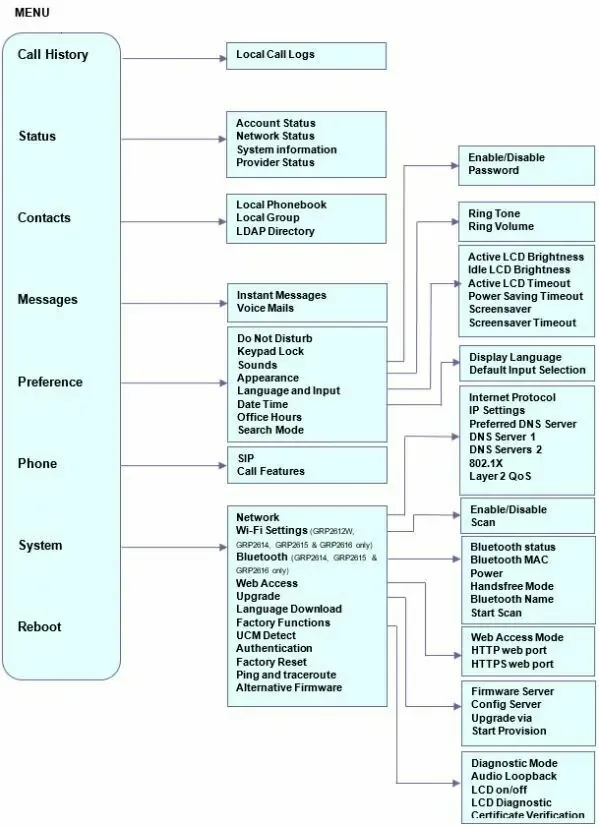 Иллюстрация: GRP261x/GRP262x/GRP263x Series — Administration Guide, раздел «Configuration via Keypad» (documentation.grandstream.com).
Отличия по семействам:
- GXP1610–GXP1630 — только через меню: Menu → Status → Network Status.
- GXP2130–GXP2170 — нажать клавишу «вверх» в режиме ожидания или Menu → Status → Network Status.
- WP810/WP820/WP822/WP825 — разблокировать трубку, нажать среднюю экранную клавишу Menu (или OK), стрелками выбрать значок Status и открыть Network Status.
Адрес вида 0.0.0.0 или пустая строка означают, что телефон не получил адрес: проверьте кабель (разъём LAN/Internet на телефоне, а не PC) и что в сети раздаётся DHCP; у трубки WP — что она подключена к Wi-Fi.
Шаг 2. Войти в веб-интерфейс#
Откройте на компьютере браузер и введите IP телефона — например http://192.168.40.154. Появится страница входа с названием вашей модели.
| Заводское значение | |
|---|---|
| Адрес | http://<IP телефона> |
| Логин | admin |
| Пароль GRP26xx и GRP260x | admin или случайный пароль, напечатанный на наклейке аппарата |
| Пароль GXP16xx и GXP21xx | admin (телефон сразу потребует его сменить) |
| Пароль WP810 / WP822 / WP825 | случайный пароль с наклейки на задней стороне трубки |
| Пароль WP820 | admin |
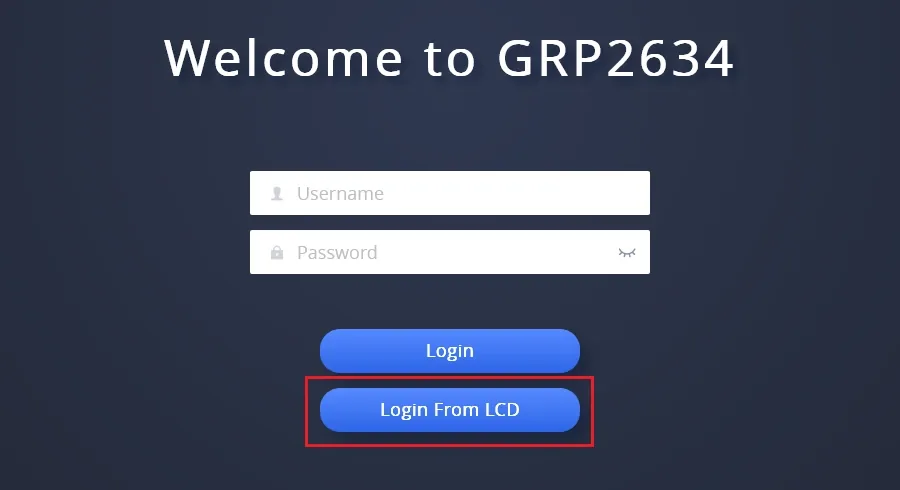 Скриншот: GRP261x/GRP262x/GRP263x Series — Administration Guide, раздел «Accessing the Web UI via LCD» (documentation.grandstream.com).
Если пароль не подходит или наклейка потеряна — у GRP26xx есть штатный обход, для которого достаточно держать телефон в руках:
- На странице входа нажмите «Login From LCD» — браузер покажет одноразовый код.
- Наберите этот код на клавиатуре телефона в появившемся на его экране приглашении.
- Выберите на экране телефона AdminLogin и подтвердите — браузер войдёт с правами администратора.
Этим же способом вендор предлагает входить в первый раз и после сброса к заводским. Второй, ограниченный пользователь user по умолчанию выключен — учётку через него всё равно не настроить, входите как admin.
После входа сразу задайте свой пароль: Maintenance → Web Access → Admin Password. Забытый пароль администратора не восстанавливается — только сброс к заводским.
Шаг 3. Ввести учётные данные АТС#
В веб-интерфейсе откройте вкладку Accounts, слева выберите Account 1 → General Settings и заполните поля из окна «Учётные данные добавочного»:
| В админке («Учётные данные добавочного») | В телефоне (Accounts → Account 1 → General Settings) |
|---|---|
| — | Account Active: Yes — с завода стоит No, без этого линия не поднимется |
| SIP-сервер | SIP Server |
| Логин | SIP User ID и SIP Authentication ID — одна и та же длинная строка sip-…-<номер> в оба поля |
| Пароль | SIP Authentication Password |
| Внутренний номер | Account Name — подпись линии на экране телефона; Name — имя, которое увидят коллеги |
Порт 5060 |
часть поля SIP Server: пишется через двоеточие, сервер:5060 (порт по умолчанию и так 5060 — можно не указывать) |
Транспорт UDP |
Account 1 → SIP Settings → Basic Settings → SIP Transport: UDP (заводское значение) |
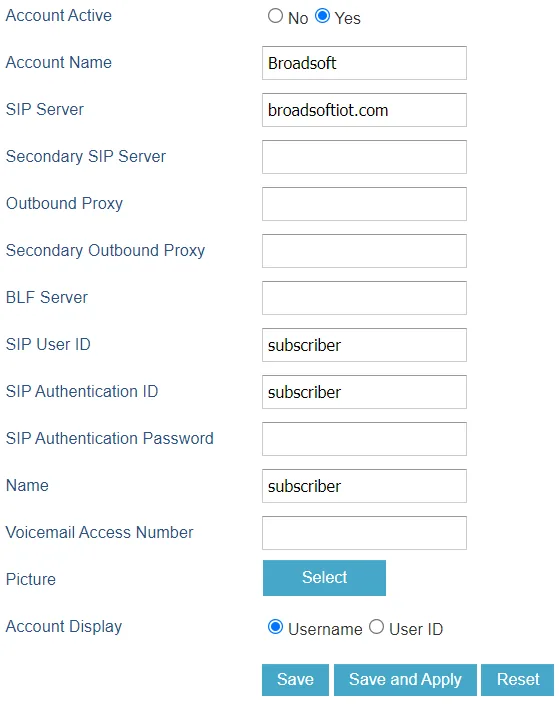 Скриншот: GRP261X BroadWorks SCA Configuration Guide, раздел «Configure Primary Phone Account Settings» (documentation.grandstream.com).
Нажмите Save and Apply внизу страницы. Перезагрузка не нужна: параметры вкладки Accounts применяются сразу.
Дополнительно: кодеки, DTMF, NAT, время и язык
Для регистрации ничего из этого менять не нужно — заводские значения подходят. Проверьте, если аппарат достался с чужими настройками:
- Кодеки — Accounts → Account 1 → Codec Settings → Preferred Vocoder: в первых позициях списка должны стоять PCMA (G.711 A-law), PCMU (G.711 µ-law) и G.722; G.729, G.723, iLBC и Opus АТС не использует.
- DTMF — Accounts → Account 1 → Codec Settings → Send DTMF: RFC2833. Нужен, чтобы тоновые команды доходили до АТС.
- NAT — Accounts → Account 1 → Network Settings → NAT Traversal: с завода
No; если голос пропадает в одну сторону, поставьте Keep-Alive. STUN включать не нужно. - Время — Settings → Date and Time: часовой пояс заведения; NTP-сервер по умолчанию берётся у Grandstream.
- Язык интерфейса — выбирается в правом верхнем углу веб-интерфейса и на аппарате в Menu → Preference → Language and Input.
Настройка с самого аппарата, без браузера
На GRP26xx учётку можно ввести и кнопками: Menu → Phone → SIP — там задаются SIP Proxy, Outbound Proxy, SIP User ID, SIP Auth ID, SIP Password и SIP Transport. Буквы набираются клавишами цифрового блока, регистр переключается экранной клавишей.
Способ рабочий, но длинный логин sip-… кнопками вводится долго и с ошибками — если есть компьютер в той же сети, надёжнее браузер.
Шаг 4. Проверить регистрацию#
- На телефоне. Menu → Status → Account Status показывает список линий и их состояние; у зарегистрированной линии —
Registered. В режиме ожидания подпись линии на экране становится активной, а на аппаратах с кнопками линий загорается индикатор. - В веб-интерфейсе телефона. Вкладка Status → Account Status: колонка SIP Registration должна показывать регистрацию для вашей линии, рядом видны SIP User ID и SIP Server — удобно сверить, что введено именно то, что нужно.
- В админке. Телефония → «Сотрудники и группы»: у оператора загорается зелёная точка, рядом — время последней активности и строка, которой телефон себя назвал (например
Grandstream GRP2612 124.86.0.130). Статус обновляется не чаще раза в минуту. - Звонок. Наберите внутренний номер коллеги. Если звонок идёт, но слышно только одну сторону — дело не в регистрации, а в голосовом потоке: выключите SIP ALG на роутере (см. обзор).
Качество звука — эхо-тест *43. Зелёная точка говорит только про регистрацию: голос идёт отдельным потоком и ломается отдельно. Наберите с телефона *43 и нажмите Send / OK (сам по звёздочке набор большинство аппаратов не начинают). АТС снимет трубку, через секунду даст короткий гудок и дальше будет возвращать вам ваш голос — говорите в трубку секунд десять и слушайте себя. Слышно и гудок, и себя — звук проходит в обе стороны. Гудок есть, себя нет — звук не доходит от телефона к АТС (чаще всего виноват SIP ALG на роутере). Нет даже гудка — звук не доходит от АТС к телефону. Разбор всех исходов и измеренные цифры (потери, джиттер, задержка) — в разделе «Проверка качества связи».
Сброс к заводским настройкам#
Сброс стирает всё: учётные записи, сетевые настройки (статический IP, VLAN), пароль веб-интерфейса, язык, справочник и историю звонков. Прошивка остаётся. Он нужен, если телефон достался с чужими настройками (особенно с адресом чужого сервера автонастройки — такой аппарат затирает вашу учётку после каждой перезагрузки), если потерян пароль администратора или если после экспериментов аппарат ведёт себя странно.
С аппарата, через меню (GRP26xx): Menu → System → Operations – Factory Reset → на предупреждение ответьте экранной клавишей Yes. Телефон перезагрузится.
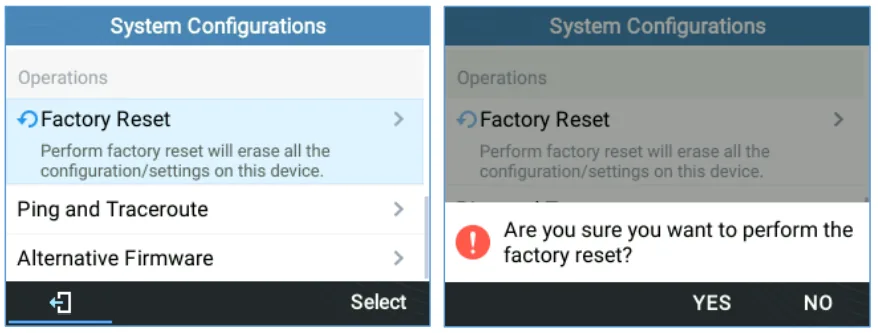 Скриншот: GRP261x/GRP262x/GRP263x Series — Administration Guide, раздел «Restore Factory Settings Using the LCD Menu» (documentation.grandstream.com).
С аппарата, если в меню не пускают (GRP26xx и GXP21xx): во время загрузки телефона нажмите и держите клавиши 1 + 9. У GRP26xx появится аварийное меню с двумя пунктами — Factory Reset и Rollback Firmware; выберите первый и подтвердите экранной клавишей Submit. У GXP21xx телефон попросит подтверждение клавишей # и, если администратор ограничил доступ к меню, пароль администратора.
Из браузера:
- GRP26xx — Maintenance → Tools → Factory Reset → Start. На той же странице есть Ping и Traceroute прямо с телефона: это лучший способ доказать, что проблема в сети заведения, а не в АТС.
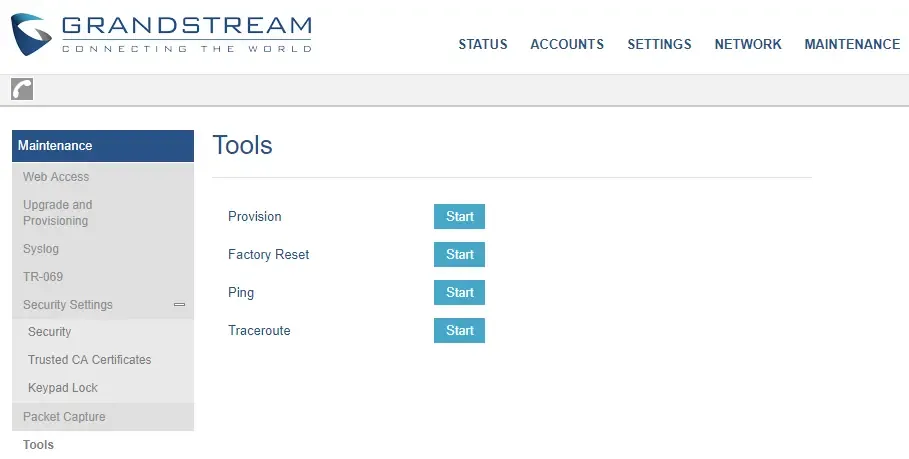 Скриншот: GRP261x/GRP262x/GRP263x Series — Administration Guide, раздел «GRP261X/GRP2624/GRP263x/GRP2670/GRP2650 Tools» (documentation.grandstream.com).
- GXP16xx — кнопка Factory Reset в правом верхнем углу веб-интерфейса.
- GXP21xx — ссылка сброса в правом верхнем углу или кнопка внизу страницы Maintenance → Upgrade.
- WP810/WP820/WP822/WP825 — Maintenance → Tools → Factory Reset → Start, затем подтверждение OK.
На трубках WP8xx с самой трубки: Settings → Advanced Settings → Factory reset и подтверждение левой экранной клавишей.
На GXP16xx через меню аппарата: Menu → System → Factory Reset → подтвердить экранной клавишей OK.
После сброса: язык, часовой пояс, при необходимости сеть (или Wi-Fi у WP) — и снова шаг 2 и шаг 3 с реквизитами из админки. Вход в веб-интерфейс снова пойдёт через «Login From LCD» или пароль с наклейки.
Просто перезагрузить GRP26xx без сброса: в режиме ожидания нажать одновременно HOLD и клавишу навигации влево, затем подтвердить. Комбинация HOLD + вправо запускает не перезагрузку, а запрос конфигурации с сервера автонастройки.
Если телефон не регистрируется#
По порядку, от частого к редкому:
Account ActiveосталсяNo. Фирменная ловушка Grandstream: поля заполнены верно, но линия выключена. Accounts → Account 1 → General Settings → Account Active: Yes → Save and Apply.- Логин введён не целиком. В SIP User ID и SIP Authentication ID должна стоять строка
sip-…-<номер>, а не «101». Проверьте оба поля — их легко перепутать. - Пароль устарел. Если кто-то нажимал «Сбросить пароль» в админке, старый уже не работает. Не подбирайте — выдайте новый и введите заново в SIP Authentication Password (поле всегда показывается пустым, это нормально).
- Адрес сервера не тот. Скопируйте SIP Server из окна «Учётные данные добавочного»: у заведения с выделенной машиной АТС адрес свой, а не общий
sip.<домен>. - SIP Transport переставлен. Account 1 → SIP Settings → Basic Settings → SIP Transport должен быть UDP. Наши реквизиты рассчитаны на UDP; TLS платформа не предоставляет вовсе, и телефон с TLS будет молчать без единой ошибки.
- Сеть. Проверьте прямо с телефона: Maintenance → Tools → Ping по адресу сервера. Пинг не проходит — вопрос к сети заведения (роутер, VLAN, firewall, SIP ALG); проходит, а регистрации нет — вопрос к реквизитам.
- Настройки «сами меняются» после перезагрузки — телефон тянет чужую конфигурацию с сервера автонастройки прошлого владельца: очистите Maintenance → Upgrade and Provisioning → Config Server Path или сделайте сброс.
Не помогло — или телефон зарегистрирован, но нет звука, звонок рвётся через 30 секунд, не приходят входящие: разбор по симптомам — «Телефон не работает: диагностика», расшифровка надписей и кодов ошибок — «Не регистрируется: коды ошибок».
Модели семейства#
Веб-интерфейс и названия полей учётки одинаковы у всей линейки GRP26xx; GXP16xx и GXP21xx отличаются только расположением разделов, поля называются так же. Буква P в названии = встроенный PoE, G = гигабитные порты, W = Wi-Fi.
Таблица моделей
| Модель | Экран / линии | PoE | Особенности настройки |
|---|---|---|---|
| GRP2601 / 2601P / 2601W | ч/б 2,21" (132×48), 2 линии | только P | самая массовая недорогая модель; W — с Wi-Fi |
| GRP2602 / 2602P / 2602G / 2602W | ч/б, 2 линии | P, G, W | G — гигабитные порты |
| GRP2603 / 2603P | ч/б (132×64), 3 линии | только P | — |
| GRP2604 / 2604P | ч/б (132×64), 3 линии | только P | — |
| GRP2610 / 2610P | цветной 2,4", 2 линии | только P | — |
| GRP2611G | цветной 2,8", 3 линии | да | — |
| GRP2612 / 2612P / 2612G / 2612W | цветной 2,4", 4 линии | P, G, W | W — Wi-Fi |
| GRP2613 | цветной 2,8", 6 линий | да | — |
| GRP2614 | цветной 2,8" + второй экран на 24 клавиши | да | Wi-Fi и Bluetooth |
| GRP2615 | цветной 4,3", 10 линий | да | Wi-Fi и Bluetooth |
| GRP2616 | цветной 4,3" + второй экран на 24 клавиши | да | Wi-Fi и Bluetooth |
| GRP2624 | цветной 2,8", 8 линий | да | Wi-Fi и Bluetooth |
| GRP2634 | цветной 2,8" + второй экран на 24 клавиши | да | Wi-Fi и Bluetooth |
| GRP2636 | цветной 4,3", 24 клавиши линий, до 16 учёток | да | Wi-Fi и Bluetooth |
| GRP2650 | цветной 5", 14 клавиш линий, до 16 учёток | да | Wi-Fi и Bluetooth |
| GRP2670 | сенсорный 7", до 16 учёток | да | Wi-Fi и Bluetooth |
| GXP1610 / 1610P / 1615 | ч/б (132×48), 2 линии | только P | вход admin/admin, без «Login From LCD» |
| GXP1620 / 1625 | ч/б с подсветкой, 2 линии | только 1625 | то же |
| GXP1628 | ч/б, 2 линии + 8 клавиш BLF | да | то же |
| GXP1630 | ч/б (132×64), 3 линии + 8 клавиш BLF | да | то же |
| GXP2130 | цветной 2,8", 3 линии | да | вход admin/admin, Bluetooth |
| GXP2135 | цветной 2,8", 8 линий | да | то же |
| GXP2140 | цветной 4,3", 4 линии | да | то же, поддержка модулей расширения |
| GXP2160 | цветной 4,3", 6 линий | да | то же |
| GXP2170 | цветной 4,3", 12 линий | да | то же |
| WP810 / WP822 / WP825 | Wi-Fi-трубка | нет, зарядная подставка | пароль с наклейки; IP по Wi-Fi |
| WP820 | Wi-Fi-трубка | нет, зарядная подставка | вход admin/admin |
Автонастройка парка (provisioning)
Grandstream забирает конфигурацию файлом cfg<MAC>.xml (плюс общий cfg.xml) с TFTP/HTTP/HTTPS-сервера. Адрес сервера телефон получает по DHCP option 66 (или 43) либо берёт из Maintenance → Upgrade and Provisioning → Config Server Path. У вендора есть и облачный путь — GDMS и «Plug and Play», когда телефон сам находит сервер в локальной сети.
Наша платформа сервер автонастройки не держит: телефон настраивается полями из шага 3. Автонастройка — путь для заведения со своим сервером конфигураций; имена параметров и порядок загрузки описаны в «GRP26xx — Auto-configuration Plug and Play Guide» (см. «Источники»).
Частые вопросы#
Не пускает в веб-интерфейс: admin/admin не подходит#
У новых GRP26xx заводского пароля admin может не быть — вместо него случайный пароль, напечатанный на наклейке аппарата. Наклейка потеряна? Нажмите на странице входа «Login From LCD»: браузер покажет одноразовый код, наберите его на телефоне и выберите AdminLogin. У GXP16xx и GXP21xx вход обычный, admin/admin, но телефон сразу потребует сменить пароль.
Заполнил все поля, а телефон пишет, что учётка не зарегистрирована#
Откройте Accounts → Account 1 → General Settings и проверьте Account Active: с завода там No, и линия с верными реквизитами не поднимается. Второе по частоте — короткий внутренний номер в поле SIP User ID вместо полного логина sip-…-<номер>.
Как понять, телефон не видит АТС или АТС отказывает?#
Прямо с телефона: Maintenance → Tools → Ping по адресу сервера из окна «Учётные данные добавочного». Пинг не проходит — вопрос к сети заведения (роутер, VLAN, firewall). Пинг проходит, а регистрации нет — вопрос к реквизитам: логин, пароль, порт, транспорт.
Старый GXP настраивается так же, как GRP?#
По смыслу да: те же SIP Server, SIP User ID, Authenticate ID, Password и тот же принцип «сначала включить учётную запись». Отличия — в расположении разделов веб-интерфейса и в том, что у GXP вход заводской (admin/admin), без «Login From LCD».
Можно ли настроить Grandstream QR-кодом из админки?#
Нет. QR из окна «Учётные данные добавочного» понимают только софтфоны Zoiper и Linphone. Настольный аппарат настраивается полями; кнопка «Скопировать все настройки» даёт их одним текстом — удобно держать перед глазами при вводе.
Телефон Grandstream, а звук идёт только в одну сторону#
Регистрация тут ни при чём: голос идёт отдельным потоком по UDP 10000–20000. Почти всегда виноват SIP ALG на роутере — выключите его. Если телефон и АТС в разных сетях, помогает Accounts → Account 1 → Network Settings → NAT Traversal: Keep-Alive.
На один телефон можно повесить два добавочных?#
Да, если у модели больше одной линии: заполните Account 2 так же, как Account 1, — у GRP2612 их четыре, у GRP2615 десять, у GXP2170 двенадцать. У GRP2601/2602 и GXP1610 линии две.
Источники#
- GRP261x/GRP262x/GRP263x/GRP2670/GRP2650 Series — Administration Guide (вход в веб-интерфейс и таблица заводских паролей, «Login from LCD», Accounts → General Settings, Account Active по умолчанию
No, SIP Transport, Preferred Vocoder, Send DTMF, NAT Traversal, Maintenance → Tools, сброс через меню и комбинацией 1+9) — https://documentation.grandstream.com/knowledge-base/grp261x-grp262x-grp263x-series-administration-guide/ - GRP261x/GRP262x/GRP263x/GRP2670/GRP2650 Series — User Guide (IP-адрес долгим нажатием «вверх», Menu → Status → Network Status и Account Status, схема меню) — https://documentation.grandstream.com/knowledge-base/grp261x-grp262x-grp263x-series-user-guide/
- GRP260x Series — Administration Guide (GRP2601/2602/2603/2604: заводские пароли, характеристики моделей) — https://documentation.grandstream.com/knowledge-base/grp260x-series-administration-guide/
- GXP16xx Series — Administration Guide (вход
admin/adminс обязательной сменой пароля, Menu → Status → Network Status, сброс через меню и кнопкой в веб-интерфейсе) — https://documentation.grandstream.com/knowledge-base/gxp16xx-series-administration-guide/ - GXP21xx Series — Administration Guide (вход
admin/admin, IP клавишей «вверх», три способа сброса, характеристики GXP2130–GXP2170) — https://documentation.grandstream.com/knowledge-base/gxp21xx-series-administration-guide/ - WP8xx — Administration Guide (WP810/WP822/WP825: пароль администратора с наклейки на задней стороне, Status → Network Status, сброс через Settings → Advanced Settings и Maintenance → Tools) — https://documentation.grandstream.com/knowledge-base/wp8xx-administration-guide/
- WP820 — Administration Guide (вход
admin/admin, Network Status, сброс) — https://documentation.grandstream.com/knowledge-base/wp820-administration-guide/ - GRP261X BroadWorks SCA Configuration Guide (скриншот страницы Accounts → General Settings) — https://documentation.grandstream.com/knowledge-base/broadworks-sca-configuration-guide/
- GRP26xx — Auto-configuration «Plug and Play» Guide (DHCP option 66,
cfg<MAC>.xml, GAPS) — https://documentation.grandstream.com/knowledge-base/grp26xx-auto-configuration-plug-and-play-guide/ - Реестр первоисточников каталога:
docs/phone-knowledge/sources/grandstream.json