Yealink T1x–T5x и CP9xx — настройка для нашей АТС
Yealink — самая распространённая марка настольных SIP-телефонов: в заведениях чаще всего стоят простые T30/T31/T33 на стойке, T4x с кнопками быстрого набора у администратора и сенсорные T5x в кабинете; для переговорной — конференц-телефон CP9xx. У всех этих моделей один и тот же веб-интерфейс и одни и те же названия полей, поэтому инструкция одна: отличаются только пункты меню на самом аппарате (у чёрно-белых и цветных экранов они называются по-разному — это отмечено в тексте).
Что одинаково для всех марок — реквизиты, порты, сеть и когда нужен сброс — описано в обзоре «Настройка SIP-телефонов». Здесь — только то, что нужно нажать именно на Yealink.
Что понадобится#
- Реквизиты добавочного из админки: окно «Учётные данные добавочного» (Телефония → «Сотрудники и группы» → «Сбросить пароль» у оператора или сразу при создании) — SIP-сервер, Внутренний номер, Логин, Пароль, Порт, Транспорт. Подробнее — в обзоре.
- Телефон, подключённый кабелем в служебную сеть заведения (не гостевой Wi-Fi) и включённый: питание — PoE от коммутатора или блок питания Yealink 5 В (у моделей без буквы P в названии — только блок питания).
- Компьютер или ноутбук в той же сети с любым браузером.
Настраивать можно и с самого аппарата (Menu → Advanced → Accounts), но вводить длинный логин и пароль кнопками неудобно — ниже путь через браузер, а путь с трубки дан в свёрнутом блоке.
Шаг 1. Узнать IP-адрес телефона#
Дождитесь, пока телефон загрузится (на экране «Welcome / Initializing… please wait», потом часы), и в режиме ожидания нажмите клавишу OK — круглую кнопку в центре навигационного блока. На экране появится IP-адрес телефона (строка IPv4), а также MAC-адрес и версия прошивки. Тот же экран открывается через Menu → Status.
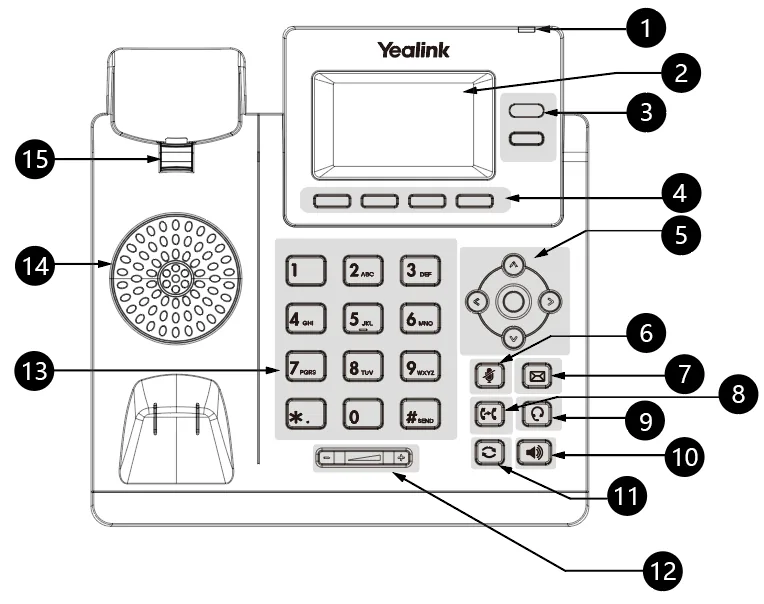 Иллюстрация: Yealink T3 Series IP Phones User Guide V86.5, стр. 12 («Hardware»).
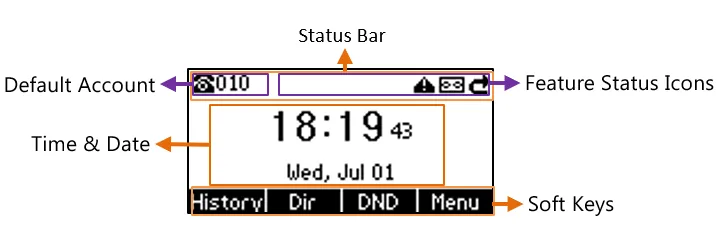 Скриншот: Yealink T3 Series IP Phones User Guide V86.5, стр. 15 («Idle Screen»).
Если на экране вместо адреса 0.0.0.0 или «Network unavailable» — телефон не получил адрес от роутера: проверьте кабель (порт Internet на телефоне, не PC) и что в сети раздаётся DHCP.
Шаг 2. Войти в веб-интерфейс#
Откройте на компьютере браузер и введите в адресную строку IP телефона — например http://192.168.0.10. Если браузер предупреждает о сертификате (телефон открылся по https), нажмите «Продолжить» — это самоподписанный сертификат самого аппарата.
| Заводское значение | |
|---|---|
| Адрес | http://<IP телефона> |
| Логин | admin |
| Пароль | admin |
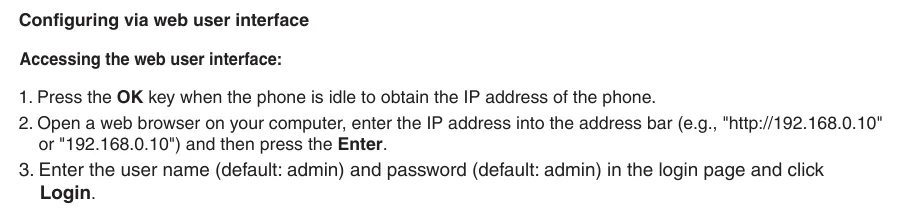 Скриншот: Yealink SIP-T46U Quick Start Guide V86.36, стр. 3 («Configuring via web user interface»).
Есть второй, ограниченный пользователь user/user — учётку через него не настроить, входите как admin.
Пока заводской пароль не сменён, телефон показывает значок предупреждения в строке состояния, а веб-интерфейс — плашку «Default password is in use». Сменить пароль стоит сразу после настройки: Security → Password в браузере или на аппарате Menu → Settings → Advanced Settings → Set Password. Если пароль когда-то меняли и он потерян — восстановить его нельзя, только сброс к заводским.
Шаг 3. Ввести учётные данные АТС#
В веб-интерфейсе откройте вкладку Account, слева выберите Register, в списке Account сверху оставьте Account 1 (у T30/T31 линия одна, у остальных — несколько; занимайте первую). Переключите Line Active в Enabled и заполните поля из окна «Учётные данные добавочного»:
| В админке («Учётные данные добавочного») | В телефоне (Account → Register) |
|---|---|
| SIP-сервер | SIP Server 1 → Server Host |
Порт 5060 |
SIP Server 1 → Port (заводское значение и так 5060) |
Транспорт UDP |
SIP Server 1 → Transport → UDP (заводское значение) |
| Логин | Register Name и User Name — одна и та же длинная строка sip-…-<номер> в оба поля |
| Пароль | Password |
| Внутренний номер | Label — подпись линии на экране (можно написать номер или «Бар») |
| — | Display Name — имя, которое увидят коллеги при вашем звонке |
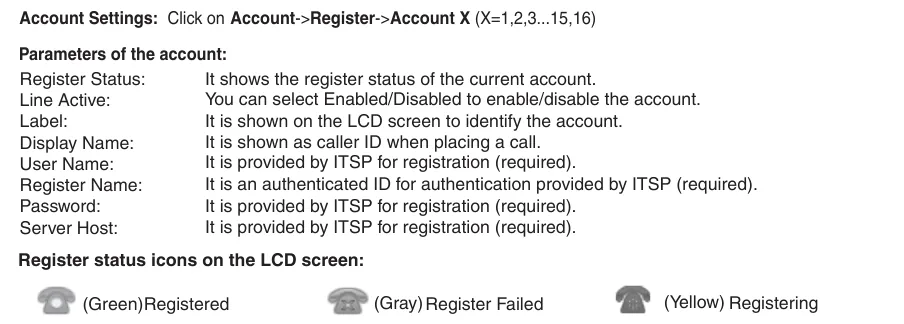 Скриншот: Yealink SIP-T46U Quick Start Guide V86.36, стр. 3 («Account Settings»).
Нажмите Confirm внизу страницы. Перезагрузка не нужна — телефон регистрируется через несколько секунд.
Дополнительно: кодеки, DTMF, NAT, время и язык
Ничего из этого для регистрации не требуется — заводские значения подходят. Проверить стоит, если телефон достался с чужими настройками:
- Кодеки — Account → Codec → Audio Codec: в списке включённых должны быть PCMA (G.711 A-law), PCMU (G.711 µ-law) и G722; остальные (G729, iLBC, Opus) можно оставить или выключить — АТС их не использует.
- DTMF — Account → Advanced → DTMF Type: RFC2833 (заводское значение). Нужен, чтобы тоновые команды в голосовом меню и во время звонка доходили до АТС.
- NAT / keep-alive — Account → Advanced → Keep Alive Type: Default. STUN (Network → NAT) включать не нужно.
- Время — Settings → Time & Date: часовой пояс заведения; NTP по умолчанию берётся из DHCP или с сервера Yealink. Без правильного времени история звонков на аппарате будет «из прошлого».
- Язык интерфейса — Settings → Preference → Language (веб) и Menu → Settings → Basic Settings → Language (аппарат).
Настройка с самого аппарата, без браузера
- Чёрно-белый экран (T19, T21, T23, T27, T30, T31, T40, T41, T42): Menu → Settings → Advanced Settings (пароль
admin) → Accounts → Account 1 → Active Line: Enabled, затем Label, Display Name, Register Name, User Name, Password, SIP Server 1 и Port. - Цветной экран (T33, T34W, T43U, T46, T48, T53, T54W, T57W, T58W): Menu → Advanced (пароль
admin) → Accounts → Account 1 → Activation: Enabled и те же поля. - Конференц-телефоны CP925/CP965: More → Advanced (пароль
admin) → Accounts.
Буквы вводятся клавишами цифрового блока как в старых мобильных; переключатель регистра — экранная клавиша abc/ABC/2aB. Дефис в логине — на клавише * или через экранную клавишу с символами.
Шаг 4. Проверить регистрацию#
- На телефоне. У чёрно-белых T3x рядом с подписью линии в левом верхнем углу появляется значок трубки: зелёный — Registered (всё в порядке), серый — Register Failed (сервер отказал: проверьте логин и пароль), жёлтый — Registering (ждёт ответа сервера: сеть, адрес, порт). У цветных моделей то же самое показывает кнопка линии слева от экрана. Значок «!» в строке состояния — откройте Menu → Status → Warnings: там текст проблемы (в том числе «Default password is in use» — это не ошибка регистрации).
- В админке. Телефония → «Сотрудники и группы»: у оператора загорается зелёная точка, рядом — время последней активности и строка модели, которой телефон себя назвал (например
Yealink SIP-T31G 124.86.0.130). Статус обновляется не чаще раза в минуту. - Звонок. Наберите внутренний номер коллеги. Если звонок идёт, но не слышно одну сторону — это не регистрация, а голосовой поток: выключите SIP ALG на роутере (см. обзор).
Качество звука — эхо-тест *43. Зелёная точка говорит только про регистрацию: голос идёт отдельным потоком и ломается отдельно. Наберите с телефона *43 и нажмите Send / OK (сам по звёздочке набор большинство аппаратов не начинают). АТС снимет трубку, через секунду даст короткий гудок и дальше будет возвращать вам ваш голос — говорите в трубку секунд десять и слушайте себя. Слышно и гудок, и себя — звук проходит в обе стороны. Гудок есть, себя нет — звук не доходит от телефона к АТС (чаще всего виноват SIP ALG на роутере). Нет даже гудка — звук не доходит от АТС к телефону. Разбор всех исходов и измеренные цифры (потери, джиттер, задержка) — в разделе «Проверка качества связи».
Сброс к заводским настройкам#
Сброс стирает учётные записи, сетевые настройки (статический IP, VLAN), язык, справочник и историю звонков; прошивка остаётся. Он нужен, если телефон достался с чужими настройками (особенно с адресом чужого сервера автонастройки — такой аппарат будет затирать вашу учётку после каждой перезагрузки), если потерян пароль администратора или если после экспериментов телефон ведёт себя странно.
С аппарата, если пароль администратора известен:
- Menu → Settings → Advanced Settings (пароль
admin) → Reset Config. На T33P/T33G и других цветных моделях: Menu → Advanced (парольadmin) → Reset Config. - Выберите Reset to Factory Settings → Reset, подтвердите OK.
- Телефон перезагрузится; сброс занимает несколько минут — не отключайте питание, пока не появится экран ожидания.
С аппарата, если пароль неизвестен: в режиме ожидания нажмите и удерживайте клавишу OK около 10 секунд, пока телефон не спросит «Reset to factory setting?», и подтвердите OK. Эта возможность включена с завода; если администратор её выключил (параметр features.reset_by_long_press_enable = 0), телефон не отреагирует или спросит пароль — тогда остаётся только путь с паролем.
Из браузера: Settings → Upgrade → Reset to Factory → в ответ на «Do you want to reset to factory?» нажмите OK. Рядом есть Reset Local Settings — это НЕ полный сброс, а очистка только ручных правок.
После сброса: язык (Menu → Settings → Basic Settings → Language), часовой пояс, при необходимости сеть — и снова шаг 3 с реквизитами из админки. Пароль веб-интерфейса снова станет admin.
Просто перезагрузить телефон без сброса: Menu → Settings → Basic Settings → Reboot (на цветных — Menu → Basic → Reboot) или долгое нажатие клавиши ✕ (Cancel) в режиме ожидания.
Если телефон не регистрируется#
По порядку, от частого к редкому:
- Серый значок / Register Failed — сервер отказал. В 9 случаях из 10 — логин введён не целиком: в Register Name и User Name должна стоять строка
sip-…-<номер>, а не «101». Второй кандидат — пароль: если кто-то нажимал «Сбросить пароль» в админке, старый уже не работает; не подбирайте, выдайте новый и введите его заново. - Жёлтый значок / Registering не проходит — до сервера не доходит запрос. Проверьте Server Host (адрес из окна, без
http://и без пробелов), Port 5060, Transport UDP. У заведения с выделенной машиной АТС адрес свой, а не общийsip.<домен>. - Line Active: Disabled — линия просто выключена. Включите и нажмите Confirm.
- Телефон получил IP, но не выходит в интернет — на роутере закрыт исходящий UDP 5060 или включён SIP ALG; телефон в гостевом Wi-Fi/VLAN. Подключите кабелем в служебную сеть.
- Настройки «сами меняются» после перезагрузки — телефон тянет чужую конфигурацию с сервера автонастройки прошлого владельца: Settings → Auto Provision → очистите Server URL, отключите PNP Active и DHCP Active — или сделайте сброс.
- Прошивка не SIP. Yealink выпускает те же модели с прошивкой для Microsoft Teams / Skype for Business / Zoom (например T55A, T56A, T58A, MP-серия): на экране загрузки будет логотип Teams/Zoom, а вкладки Account в веб-интерфейсе нет вовсе. Такой аппарат к обычной АТС не подключить, пока на него не залита SIP-прошивка с сайта Yealink (не для всех моделей она существует).
Не помогло — или телефон зарегистрирован, но нет звука, звонок рвётся через 30 секунд, не приходят входящие: разбор по симптомам — «Телефон не работает: диагностика», расшифровка надписей и кодов ошибок — «Не регистрируется: коды ошибок».
Модели семейства#
Веб-интерфейс и поля учётки у всех одинаковы; отличия — экран, число линий и питание. Буква P в названии = поддержка PoE, G = гигабитные порты (и PoE), U/W = новые поколения (PoE есть у всех).
Таблица моделей
| Модель | Экран / линии | PoE | Особенности настройки |
|---|---|---|---|
| SIP-T19 E2 / T19P E2 | ч/б, 1 линия | только P | меню «чёрно-белого» типа |
| SIP-T21 E2 / T21P E2 | ч/б, 2 линии | только P | — |
| SIP-T23G | ч/б, 3 линии | да | — |
| SIP-T27G | ч/б, 6 линий | да | — |
| SIP-T30 / T30P | ч/б, 1 линия | только P | Menu → Settings → Advanced Settings |
| SIP-T31 / T31P / T31G | ч/б, 2 линии | только P и G | — |
| SIP-T33P / T33G | цветной, 4 линии | да | пункты меню короче: Menu → Advanced, Menu → Basic |
| SIP-T34W | цветной, 4 линии, Wi-Fi | да | сеть можно настроить по Wi-Fi (Menu → Advanced → Network → Wi-Fi) |
| SIP-T40G / T41S / T42S | ч/б, 3–12 линий | да | снятые с производства, прошивка V84–V85 — те же поля |
| SIP-T43U / T46U / T48U | ч/б 3,7" / цветной 4,3" / сенсорный 7"; 12–16 линий | да | линии — кнопками слева или на экране |
| SIP-T46S / T48S | цветной / сенсорный, 16 линий | да | предыдущее поколение T4U |
| SIP-T53 / T53W / T54W | ч/б / цветной, 12–16 линий; W — Wi-Fi и Bluetooth | да | — |
| SIP-T57W / T58W | сенсорный 7", 16 линий; T58W — с камерой | да | — |
| CP920 / CP925 / CP965 | конференц-телефон, сенсорный | да (CP965 — PoE+) | на аппарате: More → Advanced → Accounts |
Не подходят без перепрошивки: модели с индексом A и линейка MP (T55A, T56A, T58A, MP52/MP54/MP56) — это телефоны Teams/Zoom на Android.
Автонастройка парка (provisioning)
Yealink умеет забирать конфигурацию с TFTP/HTTP/HTTPS-сервера: сначала общий файл y000000000000.cfg (по модели, например y000000000123.cfg), затем персональный <MAC>.cfg. Адрес сервера телефон получает по DHCP option 66 (или 43) либо из Settings → Auto Provision → Server URL. Ручные правки в веб-интерфейсе оседают в файле <MAC>-local.cfg на самом телефоне.
Параметры учётки в файле:
account.1.enable = 1
account.1.label = Бар
account.1.display_name = Бар
account.1.user_name = sip-xxxxxxxx-101
account.1.auth_name = sip-xxxxxxxx-101
account.1.password = <пароль из админки>
account.1.sip_server.1.address = <SIP-сервер из админки>
account.1.sip_server.1.port = 5060
account.1.sip_server.1.transport_type = 0
Наша платформа сервер автонастройки не предоставляет — это путь для заведения со своим сервером провижининга (описан в Yealink Auto Provisioning Guide, см. «Источники»).
Частые вопросы#
Телефон показывает серый значок трубки и «Register Failed» — что делать?#
Сервер отказал в регистрации: неверный логин или пароль. Откройте Account → Register и сверьте, что в Register Name и User Name стоит логин целиком (sip-…-<номер>), а пароль — тот, что выдан последним. Сомневаетесь — в админке нажмите «Сбросить пароль» и введите новый.
Где на телефоне посмотреть, к какому серверу он подключён?#
Menu → Status → More → Accounts (на цветных — Menu → Status → Accounts): показывает учётки и их состояние. Полностью адрес сервера видно только в веб-интерфейсе на странице Account → Register.
Можно ли настроить Yealink QR-кодом из админки?#
Нет. QR из окна «Учётные данные добавочного» понимают только софтфоны Zoiper и Linphone. Настольный Yealink настраивается полями в веб-интерфейсе; кнопка «Скопировать все настройки» даёт их одним текстом — удобно держать перед глазами.
Телефон был у другого оператора, после настройки утром снова не регистрируется#
Внутри остался адрес сервера автонастройки прежнего оператора: телефон при каждой перезагрузке скачивает чужую конфигурацию. Сделайте сброс к заводским и настройте заново — или очистите Settings → Auto Provision → Server URL.
Сотруднику сменили внутренний номер — что менять в телефоне?#
Логин содержит номер, поэтому новый номер — это новая учётка: в Account → Register перепишите Register Name, User Name и Password из нового окна «Учётные данные добавочного». Label тоже стоит обновить, чтобы на экране был актуальный номер.
На один телефон можно повесить два добавочных?#
Да, на моделях с двумя и более линиями: Account → Register → выберите Account 2 и заполните вторую учётку. У T19/T30 линия одна.
Источники#
- Yealink SIP-T46U Quick Start Guide V86.36 (раздел «Configuring Your Phone»: IP по клавише OK, вход admin/admin, Account → Register) — https://support-cdn.yealink.com/attachment/document/20211224/dfc97b13-40d3-4808-a9e7-c602489b5fa3.pdf?v=1640312625109
- Yealink T3 Series IP Phones User Guide V86.5 (T30/T31/T33: экран, клавиши, Menu → Status → Warnings, Reboot, Resetting to Factory Settings — стр. 84–85, пароль администратора — стр. 74) — https://support-cdn.yealink.com/attachment/upload/attachment/2021-3-25/3/4d4437e3-1912-4e11-9bce-d9ed0dd68a0a/Yealink+T3+Series+IP+Phones+User+Guide+V86.5.pdf
- Administrator's Guide for SIP-T2/T3/T4/T5/CP920 IP Phones V86.60 (заводские логины admin/admin и user/user — стр. 83; Line Active и пути меню — стр. 328–332; SIP Server → Port/Transport; Reset to Factory и сброс долгим нажатием OK — стр. 608; Viewing Device Status — стр. 616). Прямой ссылкой Yealink свежие редакции не отдаёт (портал документации на JavaScript), копия — https://data.nag.wiki/Yealink/SIP-T53W/Yealink%20SIP-T2%20Series%20T3%20Series%20T4%20Series%20T5%20Series%20CP920%20IP%20Phones%20Administrator%20Guide%20V86.60%20(4).pdf ; официальный портал — https://support.yealink.com/en/portal/docList?archiveType=document&productCode=809bb158e075168e
- Yealink SIP IP Phones Auto Provisioning Guide V81.73 (файлы y000000000000.cfg / MAC.cfg, DHCP 66) — https://support.yealink.com/forward2filesystem/attachment/upload/attachment/2017-9-20/3/69be1ab8-91d3-46d7-b6f8-e2c7abe35272/Yealink+SIP+IP+Phones+Auto+Provisioning+Guide_V81_73.pdf
- Реестр первоисточников каталога:
docs/phone-knowledge/sources/yealink.json