Unify OpenScape Desk Phone CP и OpenStage — настройка для нашей АТС
Это телефоны, которые раньше выпускались под маркой Siemens, потом — под маркой Unify (сегодня она принадлежит Mitel). В заведениях они встречаются двумя поколениями: свежее — OpenScape Desk Phone CP (CP100, CP200/CP205, CP400, CP600/CP600E, CP700/CP700X) и старое, но очень живучее — OpenStage 15/20/40/60/80 и его продолжение OpenScape Desk Phone IP 35G/55G. Настраиваются они почти одинаково: у обоих поколений один и тот же веб-интерфейс (Unify называет его WBM), одни и те же пункты меню System → Registration и один и тот же заводской пароль администратора.
⚠️ Главное, что нужно проверить до покупки и до настройки. Каждая модель Unify выпускается в двух прошивках: SIP и HFA (фирменный протокол CorNet-IP). К нашей АТС подключается только SIP-версия. HFA-аппарат умеет работать исключительно с АТС OpenScape Business или OpenScape 4000 — у него в меню просто нет полей SIP-сервера, и никакими настройками это не лечится. Как отличить: в меню администратора у SIP-аппарата есть пункт System → Registration, а на коробке и в свойствах телефона написано «SIP».
Общие реквизиты, требования к сети и типовые ошибки — на обзорной странице «Настройка SIP-телефонов».
Что понадобится#
- Телефон Unify с SIP-прошивкой, подключённый кабелем в ту же сеть, что и ваш компьютер (питание — PoE от коммутатора либо отдельный блок питания).
- Реквизиты добавочного из админки: Админ-панель → Телефония → Операторы → «Сбросить пароль» — окно «Учётные данные добавочного» (подробнее).
- Компьютер с браузером в той же сети.
- Пароль администратора телефона. Заводской —
123456; если телефон уже кто-то настраивал, пароль мог быть изменён, тогда понадобится сброс.
Шаг 1. Узнать IP-адрес телефона#
Телефон по умолчанию получает адрес по DHCP и нигде его не показывает — адрес надо посмотреть в меню аппарата.
- Нажмите клавишу главного меню (значок с тремя полосками) или клавишу Settings.
- Выберите Settings → User settings. Если телефон попросит пароль пользователя — на заводских настройках он не задан, просто подтвердите.
- Откройте Network information.
- Строка IPv4 address — это адрес телефона; строка URL (у OpenStage — Web address) — готовый адрес его веб-интерфейса.
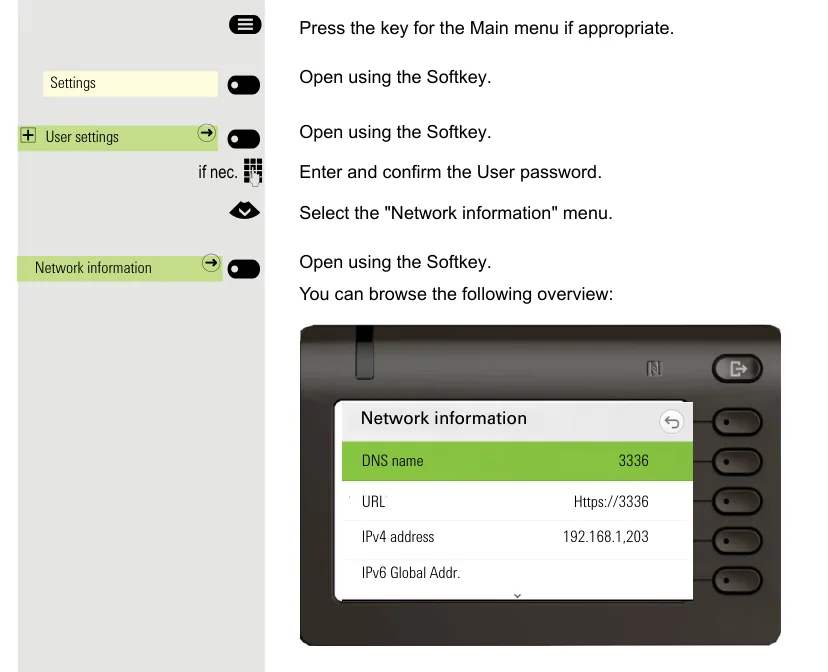 Скриншот: OpenScape Desk Phone CP600/CP600E SIP, User Guide, стр. 210.
Если DHCP в сети нет или адрес нужно задать вручную
Тот же адрес виден и в меню администратора: клавиша Settings → Administration settings → пароль 123456 → Network → IPv4 configuration → IP address. Там же, отключив DHCP, можно задать адрес, маску и шлюз руками — так делают, когда телефон стоит в сети без DHCP-сервера.
Шаг 2. Войти в веб-интерфейс#
Откройте в браузере адрес телефона. Браузер покажет предупреждение о сертификате — это нормально, сертификат у телефона самоподписанный; продолжите.
| Заводское значение | |
|---|---|
| Адрес | https://<IP телефона> (например https://192.168.1.203) |
| Вкладка | Administrator settings («Administrator Pages») |
| Пароль администратора | 123456 |
| Пароль пользователя (вкладка User settings) | не задан |
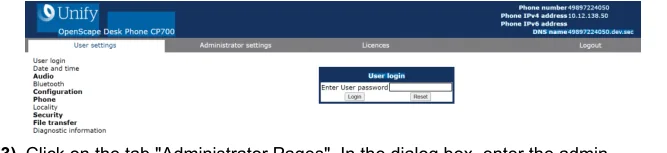 Скриншот: OpenScape Desk Phone CP SIP, Administrator Documentation, Issue 1 (05/2024), стр. 28.
В правом верхнем углу страницы телефон сам показывает свой номер, IPv4-адрес и DNS-имя — по ним удобно убедиться, что вы попали на нужный аппарат.
Пароль администратора сменён и неизвестен? Восстановить его нельзя — только сброс к заводским настройкам. Заводской пароль 123456 вендор рекомендует поменять сразу после первого входа (Security and policies → Password → Change Admin password).
Шаг 3. Ввести учётные данные АТС#
Все поля учётной записи лежат на двух страницах веб-интерфейса: System → Registration и System → System identity.
| В админке («Учётные данные добавочного») | В телефоне |
|---|---|
| SIP-сервер | System → Registration → SIP addresses → SIP server address и SIP registrar address — впишите один и тот же адрес в оба поля |
Логин (sip-xxxxxxxx-101 целиком) |
System → System identity → Terminal number и System → Registration → SIP session → User ID |
| Пароль | System → Registration → SIP session → Password |
Порт 5060 |
Network → Port configuration → SIP server и SIP registrar — заводское значение уже 5060, менять не нужно |
Транспорт UDP |
System → SIP interface → SIP transport — заводское значение уже UDP |
| Внутренний номер | System → System identity → Display identity + включить Enable identity — так номер будет подписан на экране |
Ещё три поля на той же странице System → Registration:
- SIP gateway address — оставьте
0.0.0.0(отдельного шлюза у нас нет); - Server type — выберите Other. Заводское значение
OS Voiceвключает особенности фирменной АТС Unify, которых у нашей АТС нет; - Realm — оставьте пустым, наша АТС его не требует.
Нажмите Submit внизу страницы. Изменение адресов и учётки телефон применяет сразу, перезагрузка не нужна; если что-то не подхватилось — Maintenance → Restart Phone.
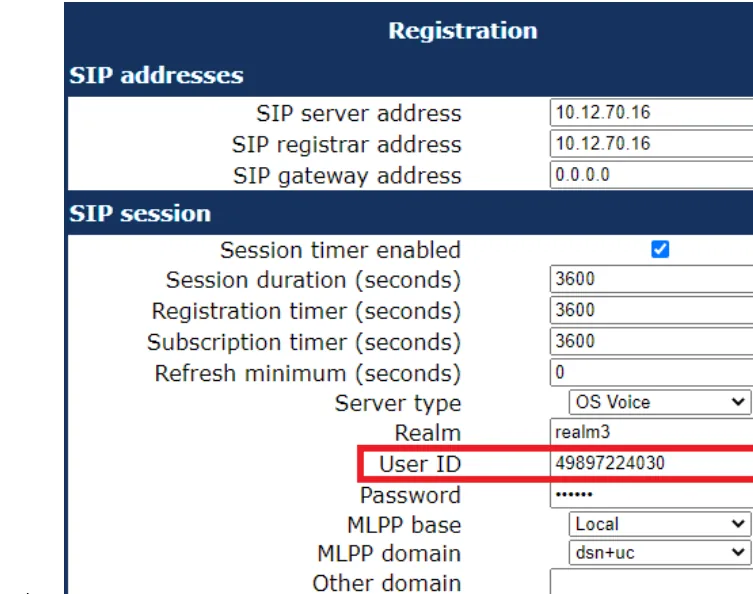 Скриншот: OpenScape Desk Phone CP SIP, Administrator Documentation, Issue 1 (05/2024), стр. 46.
Самая частая ошибка на этих телефонах — вписать в Terminal number короткий внутренний номер («101»). В REGISTER уходит именно Terminal number, поэтому там должен стоять длинный логин
sip-xxxxxxxx-101целиком, а короткий номер — вDisplay identity.
Дополнительно: кодеки, время, таймеры
Кодеки — Speech → Codec preferences. Наша АТС работает с G.711 A-law, G.711 µ-law и G.722. На телефоне G.711 включён с завода (Choice 2), а G.722 с завода Disabled — включите его (Choice 1), если хотите «широкую полосу» на внутренних звонках. G.729 нам не нужен, его можно поставить в Disabled.
DTMF. Отдельного переключателя способа передачи DTMF в веб-интерфейсе нет: телефон работает с RFC 2833 (в документации вендора — «DTMF … received using RFC2833 coding»), именно этого и ждёт наша АТС.
Время — раздел Date and time. Если DHCP-сервер отдаёт адрес SNTP-сервера, ничего делать не нужно; иначе задайте SNTP primary и Timezone offset — смещение от UTC вашего города (для Тбилиси 4, для Москвы 3, для Стамбула 3). Без этого в истории звонков будет неверное время.
Таймеры. Registration timer и Subscription timer заводские 3600 секунд — менять не нужно. Если регистрация сорвалась, телефон пытается перерегистрироваться каждые 30 секунд (это в прошивке зашито и не настраивается).
Шаг 4. Проверить регистрацию#
- На телефоне. На экране в покое появляется подпись линии — внутренний номер, который вы задали в
Display identity. Если телефон не зарегистрирован, подписи нет, а звонок не набирается. - В веб-интерфейсе. Откройте
Diagnostics → Fault trace configurationтолько если что-то не так; в обычном случае достаточно посмотреть, что поля наSystem → Registrationсохранились послеSubmit. - В админке. Админ-панель → Телефония → Операторы: у оператора загорается зелёная точка и появляется строка, которой телефон себя назвал (например
OpenScape Desk Phone CP400). Статус приходит от АТС и обновляется не чаще раза в минуту. - Тестовый звонок. Наберите внутренний номер коллеги. Звонок идёт, но слышно только одну сторону — дело не в регистрации, а в RTP: посмотрите SIP ALG на роутере (обзор).
Сброс к заводским настройкам#
У телефонов Unify два разных пароля: пароль администратора 123456 и отдельный пароль сброса 124816. Сброс возможен, даже если пароль администратора забыт, — именно для этого второй пароль и нужен.
С аппарата (работает при забытом пароле администратора):
- Нажмите клавишу Settings (Service), чтобы открыть меню администратора.
- Нажмите одновременно цифровые клавиши 2 – 8 – 9. Откроется меню заводского сброса. Если меню не открылось — комбинация выключена в настройках безопасности (параметр
Factory reset claw), тогда сброс возможен только из веб-интерфейса. - Введите пароль сброса
124816и подтвердите клавишей OK.
Из веб-интерфейса: Maintenance → Factory reset → в поле Factory reset password введите 124816 → Submit. Тот же пункт есть и в меню аппарата: Admin → Maintenance → Factory reset.
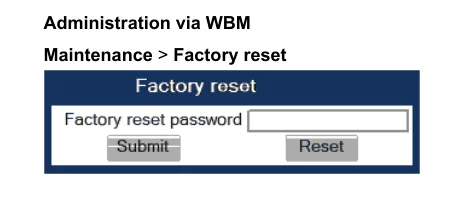 Скриншот: OpenScape Desk Phone CP SIP, Administrator Documentation, Issue 1 (05/2024), стр. 288.
Что стирается: все параметры возвращаются к заводским — учётная запись SIP, адреса серверов, сетевые настройки (включается DHCP), язык, часовой пояс, программируемые клавиши. Пароль администратора снова становится 123456, пароль пользователя — пустым.
Когда без сброса не обойтись: телефон куплен с рук или достался от прежнего оператора (в нём остаётся адрес чужого сервера автонастройки DLS, и телефон будет затирать вашу конфигурацию при каждой перезагрузке); забыт пароль администратора; аппарат ведёт себя странно после обновления прошивки.
После сброса телефон перезагрузится и может попросить ввести «Terminal number» прямо на экране — этот шаг можно пропустить и вернуться к шагу 1: адрес он получит заново по DHCP, а всю учётку вы зададите через веб-интерфейс.
Если телефон не регистрируется#
- В
Terminal numberстоит короткий номер. В REGISTER уходит именно это поле — там должен быть длинный логинsip-xxxxxxxx-101целиком, тот же, что и вUser ID. - Логин введён не во все поля.
System identity → Terminal numberиRegistration → User IDдолжны совпадать. - Пароль устарел. В админке пароль показывается один раз; если окно закрыли — нажмите у оператора «Сбросить пароль» и введите новый. Старый после этого не работает.
- Адрес АТС вписан только в одно поле.
SIP server address— для исходящих,SIP registrar address— для регистрации; у нас это один и тот же адрес, и заполнить надо оба. - Прошивка HFA, а не SIP. Если на странице
Systemвообще нет пунктаRegistration, у вас HFA-аппарат — он к нашей АТС не подключается. - Транспорт или порт изменены.
System → SIP interface → SIP transportдолжен бытьUDP,Network → Port configuration—5060. Если кто-то ставилTLS, порт тоже был переставлен на5061; TLS наша АТС не предоставляет. - Телефон достался от прежнего оператора и по DHCP получает адрес чужого сервера DLS, который возвращает старые настройки. Лечится только сбросом и, при необходимости, отключением опции 43 на вашем DHCP-сервере.
- Общие сетевые причины — SIP ALG на роутере, изоляция клиентов в Wi-Fi, закрытые порты: см. обзор.
Модели семейства#
| Модель | Экран / линии | PoE | Особенности настройки |
|---|---|---|---|
| CP100 | монохромный, 1 линия | 802.3af | Нет G.722 и OPUS — только G.711; в остальном настройка та же |
| CP200 / CP205 | монохромный, 2 линии | 802.3af | Базовая модель заведений; CP205 — вариант без гарнитурного разъёма |
| CP400 | монохромный крупный, до 6 линий | 802.3af | Поддерживает модуль клавиш (Key module) |
| CP600 / CP600E | цветной сенсорный | 802.3af | CP600E — без Bluetooth и гарнитурного разъёма |
| CP700 / CP700X | цветной сенсорный, старшая модель | 802.3af | CP700X — вариант с расширенными интерфейсами |
| OpenStage 15 / 20 / 20E | монохромный, 1–2 линии | 802.3af | Предыдущее поколение; те же пункты меню и те же пароли |
| OpenStage 40 / 60 / 80 | монохромный крупный / цветной | 802.3af | То же; у 60/80 меню сенсорное |
| OpenScape Desk Phone IP 35G / 55G | монохромный / цветной | 802.3af | Ребрендинг OpenStage; настраивается по руководству OpenStage |
Все перечисленные модели существуют и в HFA-варианте — к нашей АТС подходит только SIP.
Частые вопросы#
Чем SIP-версия отличается от HFA и как понять, какая у меня?#
HFA (CorNet-IP) — фирменный протокол Unify для АТС OpenScape Business и OpenScape 4000; такой аппарат к сторонней АТС не подключается вообще. Проверьте меню администратора: если в разделе System есть пункт Registration с полями SIP-адресов — прошивка SIP. Перепрошить HFA в SIP официально можно, но это делает партнёр Unify по своей процедуре, и на б/у аппарате без сервисного контракта рассчитывать на это не стоит.
Забыл пароль администратора — что делать?#
Восстановить нельзя, только сбросить. Для сброса пароль администратора не нужен: на аппарате нажмите Settings, затем одновременно клавиши 2-8-9 и введите отдельный пароль сброса 124816. После сброса пароль администратора снова станет 123456.
Нужен ли сервер автонастройки (DLS)?#
Нет. DLS — это фирменный инструмент Unify для массовой настройки парка телефонов, и у нашей платформы своего сервера автонастройки нет: телефон настраивается полями вручную, как описано на этой странице. А вот чужой DLS вредит: телефон, доставшийся от прежнего оператора, может получать его адрес по DHCP и возвращать старые настройки после каждой перезагрузки.
Телефон после включения просит «Terminal number» — что вводить?#
Это заводской запрос номера аппарата. Введите ваш логин из админки (sip-xxxxxxxx-101) — это то же значение, что и поле System identity → Terminal number. Шаг можно пропустить и заполнить всё позже через веб-интерфейс.
Можно включить шифрование (TLS/SRTP)?#
Сейчас нет: наша АТС принимает UDP и TCP, TLS и SRTP она не предоставляет. Оставьте SIP transport = UDP и порт 5060.
Источники#
- OpenScape Desk Phone CP100/CP200/CP205/CP400/CP600/CP600E/CP700/CP700X SIP, Administrator Documentation, Issue 1 (A31003-C1000-M101-21-76A9, 05/2024) — https://wiki.unify.com/images/a/a3/OpenScape_Desk_Phone_CP200_400_600_SIP%2C_Administrator_Documentation%2C_Issue_1.pdf
- OpenScape Desk Phone CP600/CP600E SIP, User Guide — https://wiki.unify.com/images/5/5d/OpenScape_Desk_Phone_CP600_CP600E_SIP_User_Guide.pdf
- OpenScape Desk Phone CP200/CP205 SIP, User Guide, Issue 2 — https://wiki.unify.com/images/d/db/OpenScape_Desk_Phone_CP200_SIP%2C_User_Guide%2C_Issue_2.pdf
- Administration Manual OpenStage 20/40/60/80 SIP (OpenScape Voice) — https://wiki.unify.com/images/1/1b/Administration_Manual_OpenStage_OpenScape_Voice.pdf
- Обзор семейства и список моделей — https://wiki.unify.com/wiki/OpenScape_Desk_Phone_CP