Sangoma P-серия и D-серия — настройка для нашей АТС
Sangoma — канадская компания, которой принадлежат Asterisk и FreePBX; её телефоны обычно приезжают в заведение в комплекте с сервером FreePBX или Switchvox и настраиваются оттуда «по кнопке». У нас всё иначе: своего сервера автонастройки платформа не держит, поэтому телефон надо настроить руками — и вот тут две линейки Sangoma ведут себя по-разному.
- P-серия (P310, P315, P320, P325, P330, P370) — современные аппараты. У них есть полноценный веб-интерфейс с вкладкой Lines, где SIP-учётка вводится полями. Это то, что нам нужно, и вся инструкция ниже — про них.
- D-серия (D40, D45, D50, D60, D62, D65, D70, D80) — предыдущее поколение (наследие Digium). Оно рассчитано на настройку с сервера конфигурации: телефон сам находит FreePBX/Switchvox по mDNS или получает адрес по DHCP-опции 66. Про эту особенность — отдельный раздел в конце страницы. Кроме того, поддержка D-серии производителем закончилась 1 декабря 2023 года.
Общие реквизиты, требования к сети и типовые ошибки — на обзорной странице «Настройка SIP-телефонов».
Что понадобится#
- Телефон Sangoma, подключённый кабелем в ту же сеть, что и ваш компьютер (питание — PoE от коммутатора либо блок питания).
- Реквизиты добавочного из админки: Админ-панель → Телефония → Операторы → «Сбросить пароль» — окно «Учётные данные добавочного» (подробнее).
- Компьютер с браузером в той же сети.
- Заводской пароль администратора телефона —
789(логинadmin). Если телефон уже был подключён к FreePBX или Switchvox, пароль другой: Endpoint Manager ставит222222, Switchvox — случайный. Тогда нужен сброс.
⚠️ Телефон, уже настроенный с чужого сервера, в веб-интерфейс не пустит. Производитель пишет прямо: веб-интерфейс P-серии блокируется после того, как телефон получил конфигурацию с сервера Sangoma, и вы увидите сообщение «Access to this Web User Interface has been disabled». Разблокировать его можно только сбросом к заводским настройкам. Купили телефон с рук — начните со сброса, а не с настройки.
Шаг 1. Узнать IP-адрес телефона#
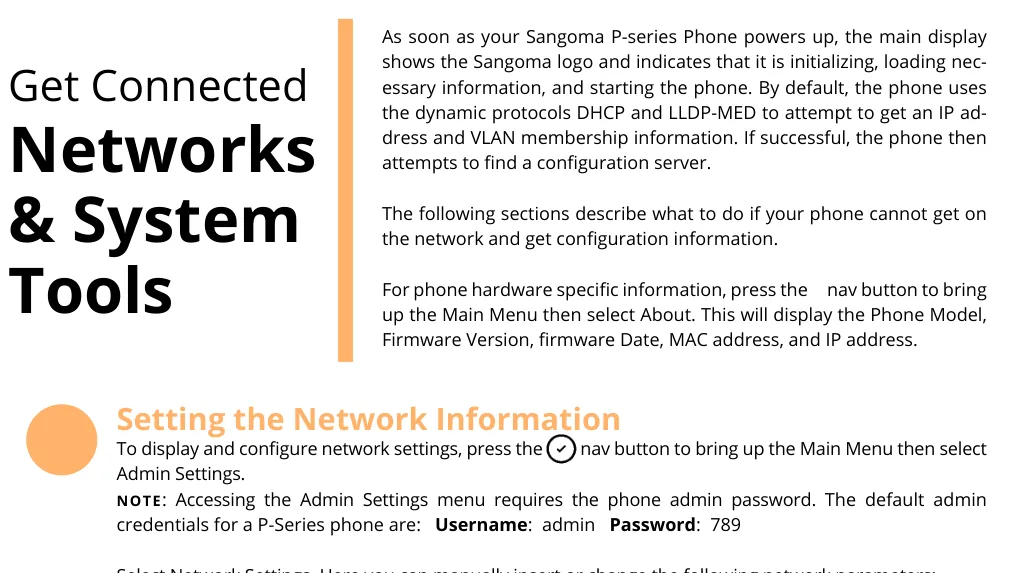
Телефон получает адрес по DHCP (и заодно спрашивает VLAN по LLDP-MED).
- Нажмите навигационную клавишу, чтобы открыть Main Menu.
- Выберите About — экран покажет модель, версию прошивки, MAC-адрес и IP-адрес.
- Если телефон ещё не настроен, тот же экран открывается софт-клавишей About из меню Settings.
 Скриншот: Sangoma P-Series IP Phones User Guide, стр. 5.
Если DHCP в сети нет
Main Menu → Admin Settings (телефон спросит пароль администратора, заводской 789) → Network Settings. Софт-клавишей Next переключите Protocol с DHCP на Static и заполните IP Address, Netmask, Gateway, Primary DNS (и при необходимости Secondary DNS). Кнопка Submit перезагрузит телефон с новыми настройками.
Шаг 2. Войти в веб-интерфейс#
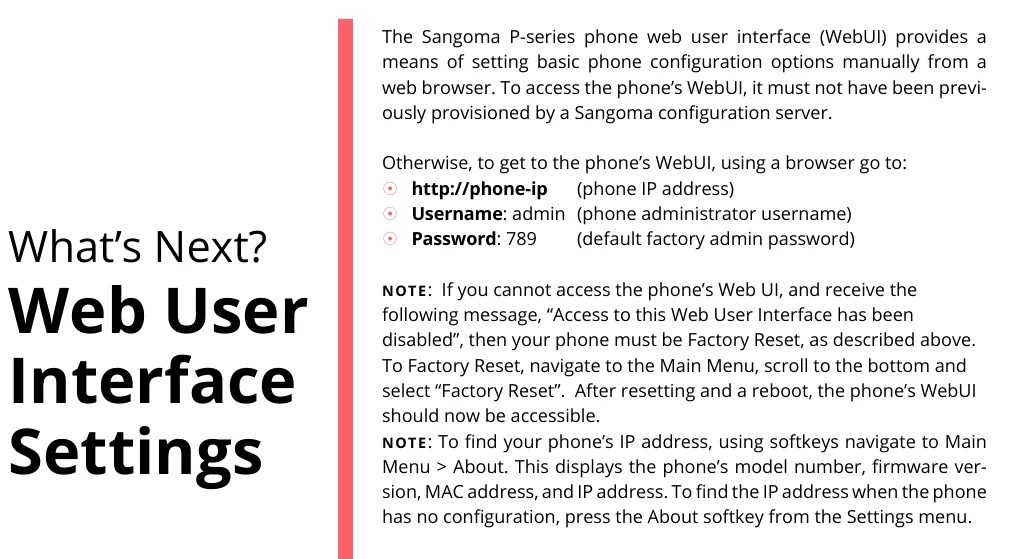
Откройте адрес телефона в браузере.
| Заводское значение | |
|---|---|
| Адрес | http://<IP телефона> |
| Логин | admin |
| Пароль | 789 |
| Пароль после настройки через Endpoint Manager | 222222 |
| Пароль после настройки через Switchvox | случайный, смотрите в панели администратора Switchvox |
 Скриншот: Sangoma P-Series IP Phones User Guide, стр. 9.
Веб-интерфейс открывается только у телефона, который не был настроен с сервера конфигурации Sangoma, или у телефона после сброса. Сообщение «Access to this Web User Interface has been disabled» означает ровно это — идите в сброс.
Шаг 3. Ввести учётные данные АТС#
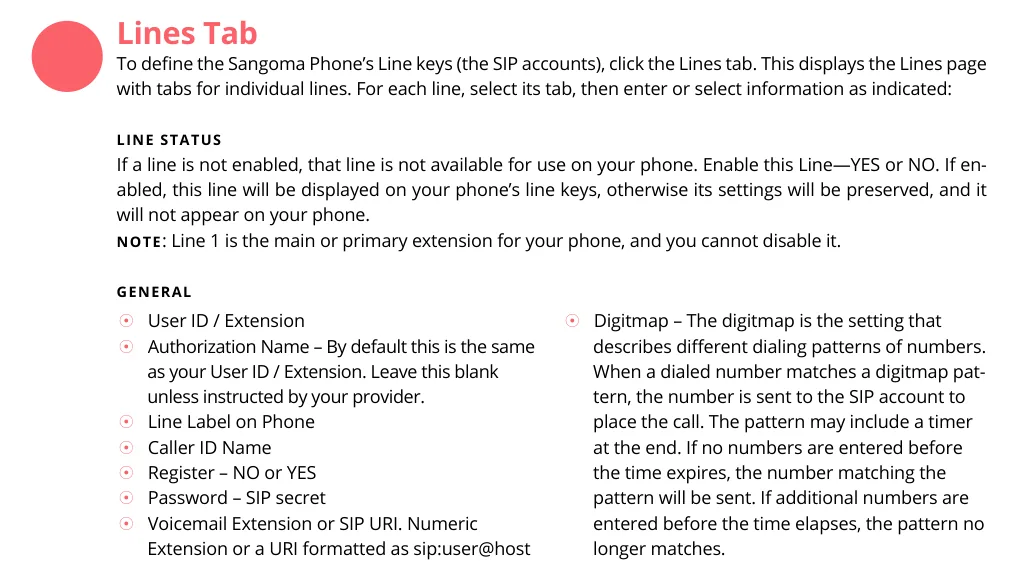
В веб-интерфейсе откройте вкладку Lines и выберите Line 1 (первая линия — основная, отключить её нельзя). Поле Enable this Line должно быть YES.
| В админке («Учётные данные добавочного») | В телефоне (вкладка Lines, Line 1) |
|---|---|
| SIP-сервер | Primary Host → IP Address or Hostname of SIP server |
Логин (sip-xxxxxxxx-101 целиком) |
User ID / Extension. Поле Authorization Name по умолчанию повторяет User ID — если оно пустое, оставьте пустым, если заполнено, впишите тот же логин |
| Пароль | Password – SIP secret |
Порт 5060 |
Primary Host → Port |
Транспорт UDP |
Primary Host → Transport — выберите UDP (в списке есть также TCP и TLS; TLS наша АТС не предоставляет) |
| Внутренний номер | Line Label on Phone и Caller ID Name — подписи линии на экране |
Обязательно поставьте Register = YES — без этого телефон не будет регистрироваться на АТС. Поля Alternate Host и SIP Outbound Proxy оставьте пустыми: резервного сервера у нас нет.
 Скриншот: Sangoma P-Series IP Phones User Guide, стр. 9.
Внизу страницы нажмите Submit Phone Settings — эта кнопка сохраняет изменения со всех вкладок сразу.
Дополнительно: кодеки, время, локальный порт
Кодеки — вкладка Lines, блок Advanced: Audio Codecs: список раскрывается стрелкой, порядок меняется стрелками. Нашей АТС нужны G.711 A-law (PCMA), G.711 µ-law (PCMU) и G.722 — поставьте их первыми.
Время — вкладка General, блок Time: выберите Timezone / Location и укажите NTP Server. Без этого в истории звонков будет неверное время.
Локальный SIP-порт — вкладка General, Local SIP Port (заводское 5060). Это порт, с которого телефон сам отправляет SIP; менять его не нужно, он не связан с портом сервера.
Кто может звонить. Там же, в блоке SIP, выбирается «Accept all calls from any host» или «SIP Account Hosts». Второй вариант безопаснее: телефон будет принимать вызовы только от серверов, на которых он зарегистрирован.
Пароль администратора меняется на вкладке General, блок Settings Password Protection — стоит сменить заводской 789 сразу после настройки.
Шаг 4. Проверить регистрацию#
- На телефоне. На экране в покое появляется подпись линии — то, что вы ввели в
Line Label on Phone. Пока телефон не зарегистрирован, звонки не набираются. - В админке. Админ-панель → Телефония → Операторы: у оператора загорается зелёная точка и строка, которой телефон себя назвал (например
Sangoma P325). Статус приходит от АТС и обновляется не чаще раза в минуту. - Тестовый звонок. Наберите внутренний номер коллеги. Звонок идёт, но слышно только одну сторону — дело не в регистрации, а в RTP: проверьте SIP ALG на роутере (обзор).
Сброс к заводским настройкам#
Сброс у Sangoma нужен чаще, чем у других марок: он не только стирает чужие настройки, но и разблокирует веб-интерфейс, который телефон закрывает после настройки с сервера конфигурации. Во время активного разговора сброс не выполняется.
P-серия (P310–P370): Main Menu (навигационная клавиша) → прокрутите список вниз → Factory Reset. Телефон очистит всю конфигурацию и перезагрузится; после этого веб-интерфейс снова открывается по admin / 789.
 Скриншот: Sangoma P-Series IP Phones User Guide, стр. 8.
D-серия (D40/D45, D60/D65, D70) — через меню: софт-клавиша More → More → Menu → 5 (Advanced) → 2 (Reset to Factory Defaults) → Yes.
D-серия — при перезагрузке (если пароль забыт): перезагрузите телефон и после «шага 2 из 8» нажмите и удерживайте одновременно клавиши *, 8 и 6; отпустите, когда появится сообщение «Resetting to factory defaults and rebooting».
D80 — при загрузке: пока на экране логотип Sangoma (или Digium на старых прошивках) и «крутилка», прижмите любые три угла экрана и держите 7 секунд. Из обычного экрана: меню слева (или значок Menu в левом верхнем углу) → Advanced → Reset to Factory Defaults → Yes.
Что стирается: производитель предупреждает — удаляются все учётные записи и контакты, а также вся конфигурация телефона: адрес сервера, линии, сетевые настройки, адрес прежнего сервера автонастройки. Пароль администратора возвращается к 789.
Когда нужен: веб-интерфейс отвечает «Access to this Web User Interface has been disabled»; телефон куплен с рук или снят с чужого FreePBX/Switchvox; забыт пароль администратора.
После сброса телефон перезагрузится, получит адрес по DHCP и снова начнёт искать сервер конфигурации. Если в вашей сети такого сервера нет, он просто останется ненастроенным — заходите в веб-интерфейс и выполняйте шаги 1–3.
Если телефон не регистрируется#
Register=NO. Самая частая причина: реквизиты введены, но регистрация на вкладке Lines не включена.- Линия выключена —
Enable this Lineдолжно бытьYES. - В
User ID / Extensionкороткий номер. Там нужен длинный логинsip-xxxxxxxx-101целиком;Authorization Nameпо умолчанию повторяет его. - Пароль устарел. В админке пароль показывается один раз; если окно закрыли — нажмите у оператора «Сбросить пароль» и введите новый.
- Веб-интерфейс заблокирован — телефон живёт по конфигурации чужого сервера, и всё, что вы вводите, перетирается. Нужен сброс.
- Транспорт TLS.
Primary Host → Transportдолжен бытьUDP: TLS наша АТС не предоставляет. - Телефон нашёл в сети другой сервер конфигурации (FreePBX в заведении, DHCP-опция 66 от прежнего провайдера) и после каждой перезагрузки возвращает его настройки. Уберите опцию 66 на своём DHCP-сервере и сбросьте телефон.
- Общие сетевые причины — SIP ALG на роутере, изоляция клиентов в Wi-Fi, закрытые порты: см. обзор.
D-серия: почему её нельзя настроить «полями»#
Документация Sangoma описывает для D-серии (и для младших P310/P315) один способ настройки — с сервера конфигурации: при загрузке телефон ищет FreePBX, PBXact, Switchvox или модуль DPMA в Asterisk по multicast DNS, либо получает адрес сервера по DHCP-опции 66, и забирает оттуда готовый конфигурационный файл. Ручного ввода SIP-учётки в веб-интерфейсе D-серии в документации вендора не описано ⚠️ verify — веб-интерфейс там служит для сетевых настроек и диагностики.
Что это значит на практике:
- Если в заведении есть свой FreePBX/PBXact, телефоны D-серии настраиваются из него, как и раньше, — к нашей АТС они при этом не подключаются.
- Если своего сервера нет, для D-серии придётся поднять простейший веб-сервер с конфигурационным файлом телефона и раздать его адрес через DHCP-опцию 66. Это работа для системного администратора, и производитель честно предупреждает: на «неродной» АТС такой телефон теряет фирменные функции и работает как обычный SIP-телефон.
- Практичнее для нашей АТС взять аппарат P-серии (или любой телефон с обычным веб-интерфейсом — Yealink, Grandstream, Fanvil), а D-серию оставить там, где стоит её родной сервер. Тем более что поддержка D-серии производителем прекращена с 1 декабря 2023 года.
Модели семейства#
| Модель | Экран / линии | PoE | Особенности настройки |
|---|---|---|---|
| P310 | монохромный, базовая модель | 802.3af | Настраивается сервером конфигурации так же, как D-серия |
| P315 | монохромный | 802.3af | То же, что P310 |
| P320 / P325 | монохромный / цветной | 802.3af | Полный веб-интерфейс с вкладкой Lines — настройка по этой странице |
| P330 | цветной | 802.3af | То же, больше программируемых клавиш |
| P370 | цветной, старшая модель | 802.3af | То же, поддерживает модули расширения |
| D60 / D62 | монохромный | 802.3af | Только сервер конфигурации; поддержка прекращена 01.12.2023 |
| D65 | монохромный, гигабит, Bluetooth | 802.3af | То же; сброс комбинацией *86 при перезагрузке |
| D80 | цветной сенсорный | 802.3af | То же; сброс — три угла экрана 7 секунд при загрузке |
| D40 / D45 / D50 / D70 | монохромный | 802.3af | Самые старые модели; сброс через меню 5 → 2 |
Аппараты S-серии (S305, S405, S505, S705) — это перемаркированные телефоны другого производителя; у них заводской пароль веб-интерфейса admin / admin, а не 789.
Частые вопросы#
Веб-интерфейс пишет «Access to this Web User Interface has been disabled». Что делать?#
Это не поломка: телефон уже получил конфигурацию с сервера Sangoma (FreePBX, PBXact или Switchvox) и закрыл веб-интерфейс. Сделайте сброс к заводским настройкам — после перезагрузки веб-интерфейс снова откроется по admin / 789.
Какой пароль у телефона, если его настраивали через FreePBX?#
Endpoint Manager в FreePBX ставит телефонам пароль 222222, Switchvox генерирует случайный и показывает его в панели администратора. Заводской пароль 789 возвращается только после сброса.
Можно подключить D65 или D80 к вашей АТС?#
Технически да — это обычные SIP-телефоны, но настроить их «полями» через веб-интерфейс не получится: им нужен сервер конфигурации. Подробности — в разделе «D-серия: почему её нельзя настроить „полями“». Для нашей АТС проще взять P320–P370 или телефон другой марки.
Нужен ли сервер автонастройки для P-серии?#
Нет. У нашей платформы своего сервера автонастройки нет, а P-серия (кроме P310/P315) прекрасно настраивается через веб-интерфейс полями. Наоборот, если в сети заведения остался чужой сервер конфигурации или DHCP-опция 66 от прежнего провайдера, телефон подхватит их и затрёт ваши настройки — уберите опцию 66.
Телефон принимает звонки с неизвестных адресов — как закрыть?#
Во вкладке General, блок SIP, выберите «SIP Account Hosts»: телефон будет принимать вызовы только от серверов, на которых он зарегистрирован, — то есть только от нашей АТС.
Источники#
- Sangoma P-Series IP Phones User Guide (P310, P315, P320, P325, P330, P370) — https://sangoma.com/wp-content/uploads/P-Series-User-Guide-SECURED.pdf
- Phones — What are the default login and password for a Sangoma phone? (база знаний Sangoma) — https://sangomakb.atlassian.net/wiki/spaces/Phones/pages/429162611/Phones+-+What+are+the+default+login+and+password+for+a+Sangoma+phone
- Phones — How to Reset Different Sangoma Phone Models to Factory Default — https://sangomakb.atlassian.net/wiki/spaces/Phones/pages/417890305/Phones+-+How+to+Reset+Different+Sangoma+Phone+Models+to+Factory+Default
- Phones — Provisioning, D-Series (mDNS/DPMA, DHCP-опция 66) — https://sangomakb.atlassian.net/wiki/spaces/Phones/pages/23593101/Phones+-+Provisioning+D-Series
- Phones — D-series FAQs (окончание поддержки 01.12.2023) — https://sangomakb.atlassian.net/wiki/spaces/Phones/pages/1759117313