Karel IP1xx — настройка для нашей АТС
Karel — турецкий производитель АТС и телефонов из Анкары, и в заведениях Турции его аппараты встречаются чаще, чем Yealink или Grandstream: их ставят вместе с местной АТС, а потом заведение переезжает на облачную телефонию — и телефоны остаются. Все модели Karel это обычные SIP-телефоны: они подключаются к нашей АТС так же, как любой другой аппарат, никакого «фирменного протокола Karel», который бы этому мешал, нет.
Настройка у всей линейки устроена одинаково: клавиша OK показывает страницу состояния с IP-адресом, дальше вы заходите в веб-интерфейс телефона (заводские логин и пароль — admin / admin) и заполняете раздел Hesap («Учётная запись»). Интерфейс телефона турецкий или английский — ниже в скобках даны оба названия каждого пункта.
Общие реквизиты, требования к сети и типовые ошибки — на обзорной странице «Настройка SIP-телефонов».
Про Multitek. Второй турецкий производитель, Multitek, настольных SIP-телефонов не выпускает: его SIP-устройства — это домофоны и вызывные панели, а телефоны у него аналоговые. Если у вас в заведении «телефон Multitek», почти наверняка это аналоговый аппарат — его подключают к нашей АТС не напрямую, а через ATA-шлюз.
Что понадобится#
- Телефон Karel, подключённый кабелем в ту же сеть, что и ваш компьютер. Питание — PoE (802.3af) от коммутатора либо блок питания из комплекта.
- Реквизиты добавочного из админки: Админ-панель → Телефония → Операторы → «Сбросить пароль» — окно «Учётные данные добавочного» (подробнее).
- Компьютер с браузером в той же подсети, что и телефон (документация Karel отдельно предупреждает: если компьютер в другой подсети, страница настройки телефона не откроется).
- Пароль администратора телефона. Заводской —
admin; если аппарат уже кто-то настраивал, пароль мог быть изменён — тогда понадобится сброс.
Шаг 1. Узнать IP-адрес телефона#
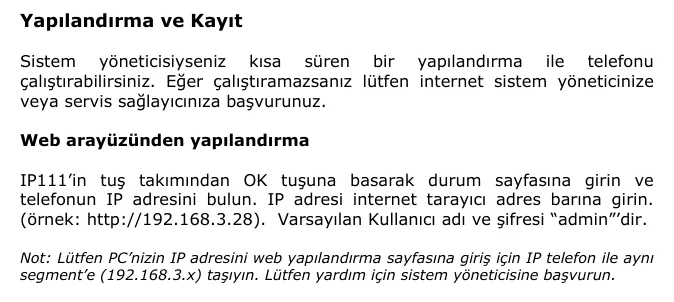
Телефон получает адрес по DHCP и показывает его на странице состояния:
- На клавиатуре телефона нажмите OK — откроется страница состояния (durum sayfası).
- Найдите строку с IP-адресом, например
192.168.3.28.
Если DHCP-сервера в сети нет, адрес задают вручную: MENU → Ayarlar → Gelişmiş (Настройки → Расширенные) → пароль admin → Ağ → WAN Portu (Сеть → порт WAN) → вариант «Aşağıdaki IP Adresini Kullan» («использовать следующий IP-адрес»).
 Скриншот: Karel IP111 IP Telefon Kullanım Kılavuzu (09.11.2009), стр. 9.
Шаг 2. Войти в веб-интерфейс#
Введите адрес телефона в браузере — например http://192.168.3.28.
| Заводское значение | |
|---|---|
| Адрес | http://<IP телефона> |
| Логин | admin |
| Пароль | admin |
Тот же пароль admin телефон спрашивает и на самом аппарате при входе в Ayarlar → Gelişmiş (расширенные настройки) — это один и тот же пароль администратора. Сменить его можно и с телефона (Menü → Ayarlar → Gelişmiş → Yönet. Şifre Ayar.), и из веб-интерфейса (раздел Güvenlik, «Безопасность»).
Пароль сменён и неизвестен? Восстановить его нельзя — только сброс к заводским настройкам.
Шаг 3. Ввести учётные данные АТС#
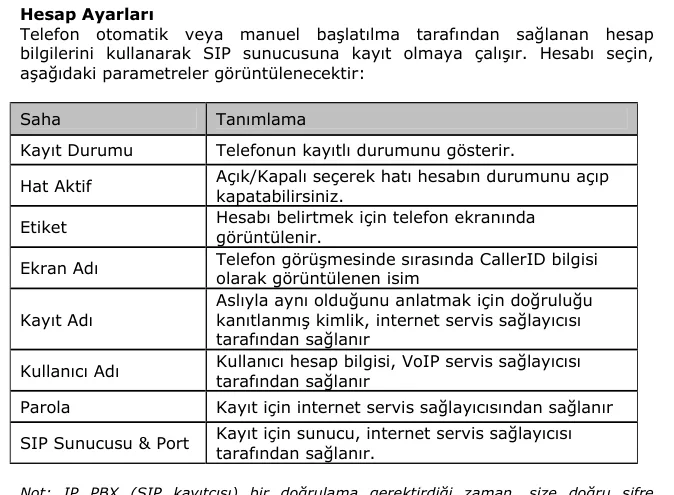
В веб-интерфейсе откройте Hesap → Basit (Account → Basic, «Учётная запись → Основные») и выберите первую учётную запись (Hesap 1).
| В админке («Учётные данные добавочного») | В телефоне (Hesap → Basit) |
|---|---|
| SIP-сервер | SIP Sunucusu (SIP Server) |
Логин (sip-xxxxxxxx-101 целиком) |
Kullanıcı Adı (User Name) и Kayıt Adı (Register Name) — в оба поля одно и то же значение |
| Пароль | Parola (Password) |
Порт 5060 |
Port — поле рядом с адресом сервера |
Транспорт UDP |
Transport — оставьте UDP (в этом же поле выбирается TLS, но TLS наша АТС не предоставляет) |
| Внутренний номер | Etiket (Label) и Ekran Adı (Display Name) — подпись линии на экране |
Не забудьте включить саму линию: поле Hat Aktif (Line Active) → Açık («включено»). Поле Kayıt Durumu (Registration Status) — не настройка, а индикатор: именно по нему телефон покажет, зарегистрировался он или нет.
 Скриншот: Karel IP111 IP Telefon Kullanım Kılavuzu (09.11.2009), стр. 10.
Те же поля есть и на самом аппарате: MENU → Ayarlar → Gelişmiş → Hesaplar (пароль admin), но с клавиатуры вводить длинный логин неудобно — быстрее через браузер.
Дополнительно: кодеки, время, DTMF
Кодеки — Hesap → Hesap X → Kodekler (Codecs). Телефон поддерживает G.722, G.723, G.726, G.729, PCMU и PCMA. Нашей АТС нужны PCMA (G.711 A-law), PCMU (G.711 µ-law) и G.722 — оставьте их включёнными, остальные можно выключить.
Время — MENU → Ayarlar → Basit → Saat & Tarih или в веб-интерфейсе Telefon → Ayarlar. ⚠️ Заводской часовой пояс у Karel — +8 (Китай), это прямо написано в руководстве. Поставьте свой (Стамбул +3, Тбилиси +4, Москва +3), иначе время в истории звонков будет неверным.
DTMF. В настройках учётной записи есть выбор типа DTMF; наша АТС ожидает RFC 2833 (в некоторых прошивках он подписан «RFC 2833» или «Out-of-band»). Если тональный набор в голосовом меню не срабатывает, руководство Karel советует проверять именно этот параметр.
Keep-alive. В расширенных настройках учётной записи есть «UDP devamlılık» (UDP keep-alive) — оставьте включённым, это помогает телефону оставаться доступным за NAT.
После изменений нажмите Onayla / Kaydet («Подтвердить/Сохранить»). Если настройки не подхватились, перезагрузите телефон: Güncelleme → Basit → Şimdi Yeniden başlat («Обновление → Основное → Перезагрузить сейчас»).
Шаг 4. Проверить регистрацию#
- На телефоне. На странице состояния (клавиша OK) и в поле
Kayıt Durumuвеб-интерфейса появляется признак регистрации; на экране в покое видна подпись линии — то, что вы ввели вEtiket. - В админке. Админ-панель → Телефония → Операторы: у оператора загорается зелёная точка и строка, которой телефон себя назвал. Статус приходит от АТС и обновляется не чаще раза в минуту.
- Тестовый звонок. Наберите внутренний номер коллеги. Звонок идёт, но слышно только одну сторону — дело не в регистрации, а в RTP: проверьте SIP ALG на роутере (обзор).
Сброс к заводским настройкам#
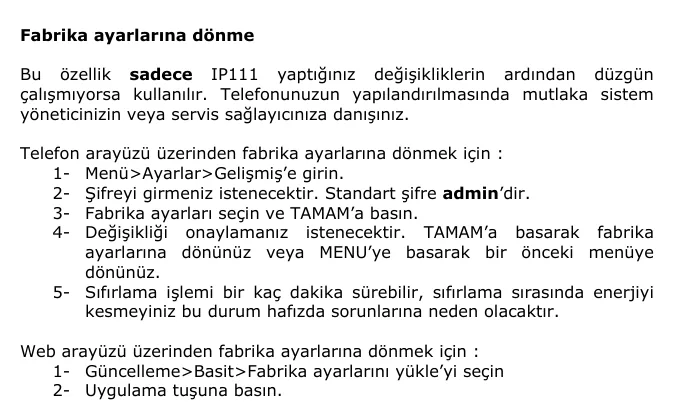
С аппарата:
- Menü → Ayarlar → Gelişmiş («Настройки → Расширенные»).
- Телефон попросит пароль — заводской
admin. - Выберите Fabrika ayarları («Заводские настройки») и нажмите TAMAM (OK).
- Подтвердите ещё раз клавишей TAMAM.
- Сброс занимает несколько минут — не выключайте питание, руководство предупреждает, что это повреждает память телефона.
Из веб-интерфейса: Güncelleme → Basit → Fabrika ayarlarını yükle («Обновление → Основное → Загрузить заводские настройки») → кнопка Uygulama («Применить»).
 Скриншот: Karel IP111 IP Telefon Kullanım Kılavuzu (09.11.2009), стр. 32.
Что стирается: учётные записи SIP, телефонная книга (fihrist), история звонков, сетевые настройки — руководство прямо перечисляет это и советует сначала выгрузить конфигурацию (Güncelleme → Gelişmiş → Gönder/Al — «Отправить/Получить»). Пароль администратора возвращается к admin.
Когда нужен: телефон достался от прежнего владельца или прежнего оператора связи (в нём остаются чужие учётки и адрес чужого сервера автонастройки); забыт пароль администратора; аппарат перестал работать после правки настроек — руководство Karel рекомендует сброс именно в этом случае.
После сброса телефон перезагрузится, получит адрес по DHCP и вернётся к заводскому паролю admin — пройдите шаги 1–3 заново. Не забудьте снова поставить часовой пояс: после сброса он опять станет +8.
Если телефон не регистрируется#
- Логин введён не во все поля.
Kullanıcı AdıиKayıt Adıдолжны содержать одинаковый длинный логинsip-xxxxxxxx-101целиком, а не короткий внутренний номер. - Линия выключена. Проверьте
Hat Aktif=Açık. - Пароль устарел. В админке пароль показывается один раз; если окно закрыли — нажмите у оператора «Сбросить пароль» и введите новый.
- В
SIP Sunucusuпопал лишний текст. Адрес вводится безsip:и без порта — порт задаётся отдельным полемPort(5060). - Транспорт переключён на TLS.
Hesap → Basit → Transportдолжен бытьUDP: TLS наша АТС не предоставляет. - Компьютер в другой подсети. Тогда веб-страница телефона просто не откроется, и покажется, что «телефон не отвечает». Подключите компьютер в ту же сеть.
- Телефон достался от прежнего оператора и по DHCP получает адрес чужого сервера автонастройки, который возвращает старые настройки после каждой перезагрузки. Лечится сбросом.
- Общие сетевые причины — SIP ALG на роутере, изоляция клиентов в Wi-Fi, закрытые порты: см. обзор.
Модели семейства#
Актуальная линейка Karel на сентябрь 2026 года (по каталогу производителя) и старые аппараты, которые ещё стоят в заведениях:
| Модель | Экран / линии | PoE | Особенности настройки |
|---|---|---|---|
| IP111 / IP112 / IP113 / IP116 | монохромный, 1–2 линии | есть у части моделей | Поколение, по руководству которого написана эта страница; всё как описано выше |
| IP131 / IP132G | монохромный | 802.3af | Базовые модели актуальной линейки; IP132G — гигабитные порты |
| IP136 | цветной 4,3″ (480×272) | 802.3af, класс 2 | 16 SIP-аккаунтов, гигабит, USB, модули расширения EXP40; русский язык интерфейса есть |
| IP138 | цветной | 802.3af | Старшая модель линейки IP1xx |
| IP1131 / IP1141 | монохромный / цветной | 802.3af | Предыдущее поколение актуальной линейки |
| IP202P / IP203G / IP204P | монохромный | 802.3af | Серия IP2xx |
| IP212G / IP213G / IP214G / IP216G | монохромный / цветной | 802.3af | Серия IP2xx, больше программируемых клавиш |
| IP310 / IP310P / IP311P / IP313G | цветной | 802.3af (модели с «P») | Старшая серия IP3xx |
| VP129 | Android-видеотелефон | 802.3af | Настраивается как Android-аппарат, а не по этой странице |
| WE105 | Wi-Fi-телефон | — | Требует настройки Wi-Fi до SIP-учётки |
⚠️ verify: подробное руководство пользователя Karel публикует только для линейки IP111; для моделей IP131–IP138, IP1131/IP1141, IP2xx и IP3xx на сайте выложены брошюры, а не руководства. Пункты меню у них называются так же, но точные пути в свежих прошивках мы по документу вендора подтвердить не можем — если у вас новая модель и путь отличается, напишите нам, и мы уточним страницу.
Частые вопросы#
У телефона турецкий интерфейс — можно переключить на русский?#
У старых моделей (IP111 и родственных) заводской язык интерфейса — турецкий, и набор языков ограничен. У актуальных моделей вроде IP136 производитель заявляет турецкий, английский, арабский, китайский, испанский, хинди, португальский, русский и японский — язык переключается в настройках телефона или в веб-интерфейсе.
Телефон Karel был подключён к местной АТС Karel — он подойдёт нашей АТС?#
Да. Karel не использует закрытого протокола в своих IP-телефонах: аппарат общается по обычному SIP, и переезд к нам — это смена адреса сервера, логина и пароля. Сначала сделайте сброс к заводским настройкам, чтобы в телефоне не осталось настроек прежней АТС.
Забыл пароль администратора телефона — что делать?#
Восстановить нельзя. Сброс к заводским настройкам возвращает пароль admin, но и он сам требует пароль на аппарате — поэтому если пароль сменён и неизвестен, остаётся веб-интерфейс (если пароль от него сохранился) либо обращение к тому, кто телефон настраивал. Заведите привычку записывать сменённый пароль там же, где хранятся реквизиты добавочных.
Нужен ли сервер автонастройки?#
Нет. У нашей платформы своего сервера автонастройки нет — телефон настраивается полями вручную, как описано на этой странице. А вот чужой сервер автонастройки вредит: телефон, доставшийся от прежнего оператора, может получать его адрес по DHCP и возвращать старые настройки после каждой перезагрузки.
Время в истории звонков сдвинуто на несколько часов — почему?#
Заводской часовой пояс у Karel — +8 (Китай, Филиппины, Малайзия): так написано в руководстве производителя. Поставьте свой пояс в MENU → Ayarlar → Basit → Saat & Tarih или в веб-интерфейсе (Telefon → Ayarlar).
Источники#
- Karel IP111 IP Telefon Kullanım Kılavuzu (09.11.2009) — https://www2.karel.com.tr/karel/dokumanlar/IP111_kullanim_kilavuzu_09112009_A5.pdf
- KAREL IP136 IP TELEFON — брошюра (2023) — https://www.karel.com.tr/sites/default/files/2023-12/karel_ip136_brosur-v2s.pdf
- Каталог телефонов Karel (актуальная линейка моделей, сверено 09.09.2026) — https://www.karel.com.tr/iletisim-teknolojileri/iletisim-urunleri/telefonlar
- Multitek — каталог документации (проверено 09.09.2026: настольных SIP-телефонов в линейке нет, SIP-устройства — домофоны и вызывные панели) — https://multitek.com.tr/kullanim-kilavuzlari/