Домофоны и вызывные панели — настройка для нашей АТС
Вызывная панель у служебного входа, домофон на кухне поставщиков, панель на воротах парковки — для нашей АТС это обычный SIP-абонент: вы заводите добавочный (например «Служебный вход»), вводите его реквизиты в панель, а кнопке вызова назначаете номер, на который она должна звонить. Дальше курьер жмёт кнопку, у администратора звонит телефон, и дверь открывается кодом прямо из разговора.
Отличие от настольного телефона одно, но принципиальное: у панели нет экрана, поэтому её IP-адрес узнают не по меню, а иначе — голосом или утилитой производителя. Всё остальное — тот же веб-интерфейс в браузере.
На этой странице — три самые распространённые в наших заведениях марки: Fanvil i-серия (бюджет, СНГ и Турция), Akuvox (жильё и офисы) и 2N (Чехия, корпоративный класс, ЕС). Общие реквизиты и требования к сети — на обзорной странице «Настройка SIP-телефонов».
Что понадобится#
- Отдельный добавочный для двери в админке — заведите его как рабочее место («Служебный вход», «Парковка»), а не на живого сотрудника: панель занимает учётку постоянно. Реквизиты — см. «Реквизиты».
- Панель, подключённая кабелем в служебную сеть заведения. Почти все модели питаются по PoE — тем же кабелем.
- Компьютер с браузером в этой же сети.
- Утилита поиска устройств производителя, если панель без клавиатуры: Fanvil
iDoorPhoneNetworkScanner, Akuvox IP Scanner, 2N Network Scanner. - Понимание, на какой добавочный должна звонить кнопка (ресепшн, бар, охрана) и кто открывает дверь.
Шаг 1. Узнать IP-адрес панели#
С завода все три марки берут адрес по DHCP. Как его услышать или увидеть:
Fanvil i-серия. Нажмите и удерживайте кнопку вызова (speed-dial) 3 секунды — не раньше чем через 30 секунд после подачи питания, — дождитесь короткого сигнала динамика и в течение 5 секунд нажмите кнопку ещё раз: панель продиктует свой адрес голосом. Если та же кнопка нажата три раза, панель сначала переключится в динамический режим (DHCP) и затем продиктует адрес. Альтернатива — утилита iDoorPhoneNetworkScanner.exe с сайта Fanvil. Заводской статический адрес, если DHCP в сети нет, — 192.168.1.128, веб-порт 80.
Akuvox. Удерживайте кнопку вызова 5 секунд — панель произнесёт адрес. Либо найдите её в сети приложением Akuvox IP Scanner: оно показывает IP, MAC, модель и версию прошивки всех устройств в той же сети.
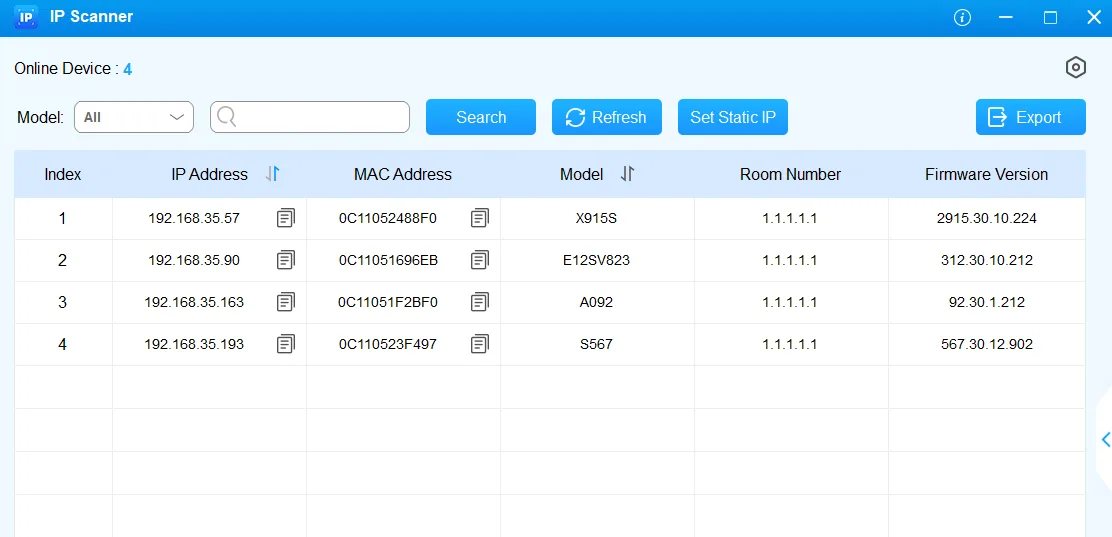 Скриншот: Akuvox R20A/B Door Phone Administrator Guide, раздел «Access the Device», knowledge.akuvox.com.
2N. Используйте 2N Network Scanner или кнопочную последовательность из инструкции по установке вашей модели: например, у 2N IP Vario после подачи питания нужно дождаться второго звукового сигнала и нажать кнопку быстрого набора пять раз — панель прочитает адрес вслух. Адрес 0.0.0.0 означает, что DHCP-сервер адрес не выдал. Если DHCP в сети нет, панель можно перевести в режим статического адреса той же кнопочной последовательностью (у трёхкнопочных моделей — 1,1,1,2,2,3 в первые 30 секунд после первого сигнала), и тогда она будет доступна по адресу 192.168.1.100.
Шаг 2. Войти в веб-интерфейс#
Откройте в браузере http://<IP панели>:
| Марка | Логин | Пароль | Примечание |
|---|---|---|---|
| Fanvil i-серия | admin |
admin |
Регистр важен |
| Akuvox | admin |
admin |
Регистр важен; вендор рекомендует Chrome |
| 2N | admin |
2n |
Пароль обязательно меняется при первом входе: минимум 8 символов, заглавная, строчная и цифра |
Пароль 2N запишите сразу: восстановить его нельзя, только сбросить панель к заводским, потеряв всю конфигурацию. Пароли Fanvil и Akuvox тоже стоит сменить в первый же вход — панель стоит на улице, а её веб-интерфейс открыт всей сети заведения.
Шаг 3. Ввести учётные данные АТС#
Названия полей отличаются по маркам, смысл — один.
Fanvil i-серия: раздел Line → SIP, линия SIP 1.
| В админке («Учётные данные добавочного») | В панели Fanvil (Line → SIP) |
|---|---|
| SIP-сервер | Server Address (блок SIP Server 1) |
Логин (sip-…-<номер>) |
Username и Authentication User — целиком, в оба поля |
| Пароль | Authentication Password |
Порт 5060 |
Server Port |
Транспорт UDP |
Transport Protocol |
| Внутренний номер | Display name |
| — | Activate — галка должна быть включена |
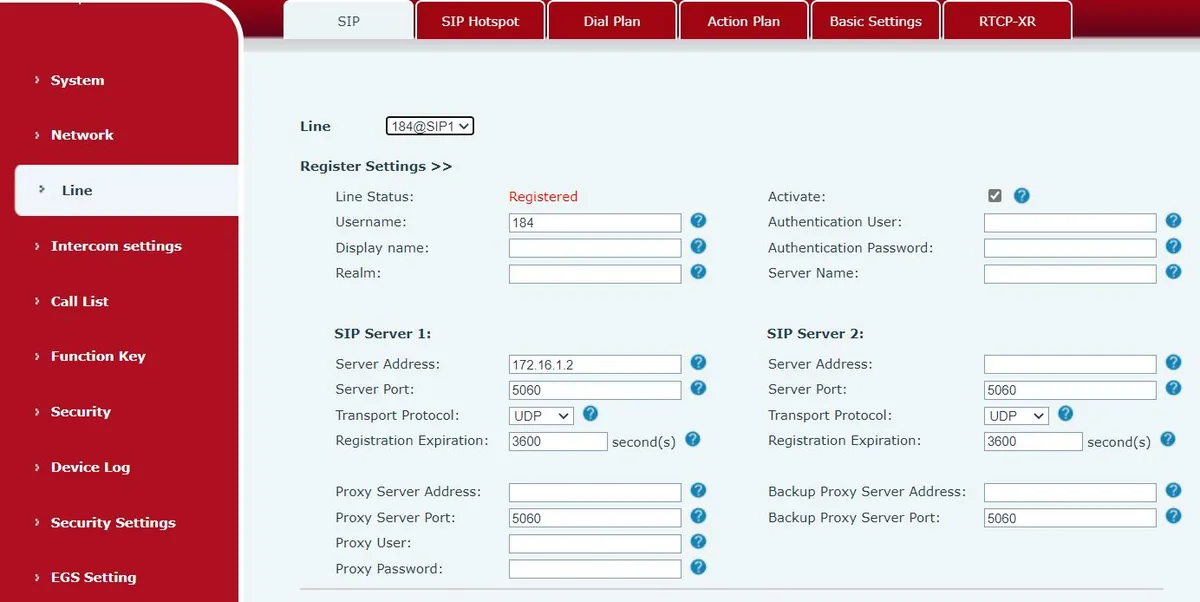 Скриншот: Fanvil i6X Series User Manual (i61/i62/i63/i64), стр. 19.
Akuvox: раздел Account → Basic, учётная запись Account 1 (панель поддерживает две независимые учётки; вторая нужна только для резервного сервера).
| В админке | В панели Akuvox (Account → Basic) |
|---|---|
| SIP-сервер | Server IP в блоке SIP Server 1 |
Порт 5060 |
Port там же |
Логин (sip-…-<номер>) |
Register Name и Username — целиком, в оба поля |
| Пароль | Password |
| Внутренний номер | Display Label и Display Name |
| — | Account Enabled — галка включена |
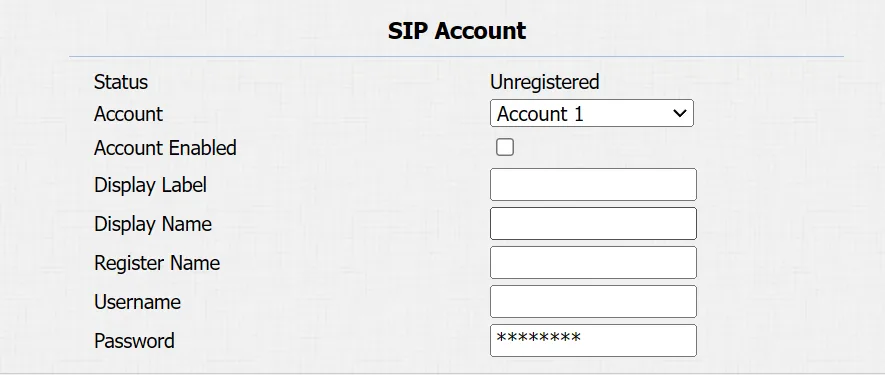 Скриншот: Akuvox R20A/B Door Phone Administrator Guide, раздел «Intercom Call Configuration», knowledge.akuvox.com.
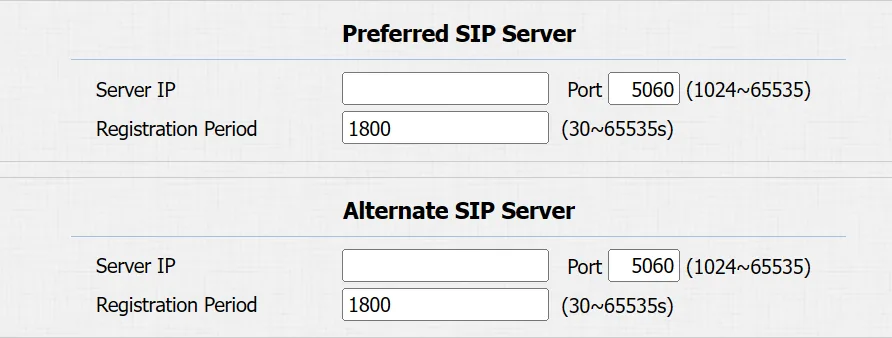 Скриншот: Akuvox R20A/B Door Phone Administrator Guide, раздел «SIP Server Configuration», knowledge.akuvox.com.
2N: меню Services → Phone → SIP, аккаунт SIP 1 (у 2N их четыре).
| В админке | В панели 2N (Services → Phone → SIP) |
|---|---|
| SIP-сервер | Domain, Proxy Address и Registrar Address — один и тот же адрес во все три поля |
Порт 5060 |
Proxy Port и Registrar Port |
Логин (sip-…-<номер>) |
Phone Number (ID) и Authentication ID |
| Пароль | Password |
| Внутренний номер | Display Name |
| — | SIP Account Enable и Registration Enabled — включить оба |
Сохраните настройки (Apply / Save) — панель уйдёт регистрироваться.
Дополнительно: кнопка вызова, открытие двери, кодеки
Куда звонит кнопка. На Fanvil это Function Key → Key 1, тип Hot Key, значение — внутренний номер, на который должен идти вызов. На Akuvox номер задаётся в Intercom → Basic для соответствующей кнопки, на 2N — в списке пользователей (Directory → Users), а кнопка привязывается к пользователю в Hardware → Buttons.
Совет: звоните кнопкой не на конкретного человека, а на группу обзвона в нашей админке (Телефония → Группы обзвона). Тогда состав отвечающих меняется в браузере, а не отвёрткой у двери.
Как открывается дверь. Замком управляет реле самой панели, платформа кнопкой открытия не управляет. Практически используются четыре способа: код, набранный сотрудником в разговоре (DTMF); код на клавиатуре панели; карта RFID; кнопка выхода изнутри.
- Fanvil i-серия: правила кодов — EGS Setting → Password → Add password rule, тип Remote для открытия из разговора и Local для клавиатуры панели. Заводской код удалённого открытия —
*, заводской локальный код —6789и затем#. Оба надо заменить своими: заводские знает весь интернет. - Akuvox: Intercom → Relay, поля DTMF-кода и кода на клавиатуре.
- 2N: Hardware → Switches → Switch 1: включите Switch Enabled, укажите Controlled Output (выход, к которому подключён замок) и задайте коды активации.
Чтобы код из разговора дошёл до панели, у телефона сотрудника должен быть DTMF RFC 2833 — это наше умолчание.
Кодеки. Нам достаточно G.711 A-law, G.711 µ-law и G.722; у панелей с камерой видеокодек на регистрацию не влияет и нашей АТС не передаётся — видео смотрят с самой панели.
Автоответ. Панели обычно включают автоответ на входящие вызовы (Fanvil: Line → SIP → Basic Settings → Enable Auto Answering), чтобы охрана могла «заглянуть» ко входу, позвонив на панель. Включайте это осознанно: аппарат у двери начинает слушать помещение по звонку.
Шаг 4. Проверить регистрацию#
- В веб-интерфейсе панели: у Fanvil строка Line Status покажет Registered (обновляется только по F5), у Akuvox — поле Status в Account → Basic, у 2N — Registration State (
Registered) и Failure Reason с последней ошибкой сервера, если что-то не так. - В админке (Телефония → Операторы) у добавочного двери загорается зелёная точка.
- Живая проверка: нажмите кнопку на панели — вызов должен прийти на назначенный добавочный. Ответьте и наберите код открытия: верный код панель Fanvil подтверждает сиреной, неверный — коротким писком; молчание значит, что цифры до неё не дошли (проверьте DTMF на телефоне сотрудника).
Сброс к заводским настройкам#
Панель у двери — как раз тот случай, когда сброс нужен почти всегда: устройства часто ставят монтажники прежнего владельца помещения, и внутри остаются чужие учётки, чужие коды открытия двери и адрес чужого сервера автонастройки.
Fanvil i-серия. Из веб-интерфейса: System → Configuration → Reset Phone → [Reset]. Стираются все настройки, база и конфигурационные файлы, устройство вернётся в заводское состояние (admin/admin, DHCP). Если веб-интерфейс недоступен, а адрес неизвестен — сначала переведите панель в динамический режим тремя нажатиями кнопки вызова (см. шаг 1) и войдите по продиктованному адресу.
Akuvox. Из веб-интерфейса: System → Upgrade, кнопка сброса на этой же странице. Там же живёт перезагрузка и расписание перезагрузок (System → Auto Provisioning).
2N. Из веб-интерфейса: System → Maintenance → Reset Configuration — сброс всех параметров к заводским; сброс сетевых параметров и сертификатов требует отдельного подтверждения в диалоге. Аппаратно — перемычкой (jumper) или кнопкой Reset внутри корпуса; как именно, написано в инструкции по установке вашей модели. ⚠️ Аппаратный и программный сброс удаляет лицензионный ключ панели, если он был куплен: сохраните ключ до сброса.
Что стирается у всех трёх: SIP-учётки, коды открытия двери, список карт, сетевые настройки, журналы. Прошивка остаётся. После сброса начинайте с шага 1: адрес снова придётся узнавать голосом или сканером.
Если панель не регистрируется#
- Логин введён не целиком — нужен
sip-…-<номер>, а не короткий внутренний номер. У Fanvil это Username и Authentication User, у Akuvox — Register Name и Username, у 2N — Phone Number (ID) и Authentication ID. - Учётка выключена:
Activate(Fanvil),Account Enabled(Akuvox),SIP Account EnableиRegistration Enabled(2N). - У 2N не заполнен
Domain. Панель регистрируется по паре «номер + домен»; если SIP-прокси не используется, туда пишут адрес сервера — у нас это адрес АТС из окна реквизитов. - Пароль устарел — кто-то нажал в админке «Сбросить пароль». Выдайте новый.
- Транспорт не UDP — на панели с рук часто остаётся TCP или TLS от прежней системы.
- Панель ещё не загрузилась. После подачи питания устройству нужно около 30 секунд, прежде чем оно ответит по сети.
- Адрес сменился. Панель без экрана легко «теряется» после перезагрузки роутера: DHCP выдал другой адрес. Закрепите за ней адрес по MAC на роутере или задайте статический.
- Настройки «сами возвращаются» — работает автонастройка (provisioning) прежнего монтажника: сделайте полный сброс.
Общие сетевые причины (порты, SIP ALG, изоляция клиентов Wi-Fi) — в разделе «Если не регистрируется» обзорной страницы.
Модели семейства#
| Модель | Экран / линии | PoE | Особенности настройки |
|---|---|---|---|
| Fanvil i10 / i10S / i10SV / i10SD | Без экрана, 1 кнопка, у SV — камера; 2 SIP-линии | Да | Адрес — голосом по кнопке вызова или iDoorPhoneNetworkScanner; веб-интерфейс как у настольных Fanvil |
| Fanvil i16S / i16SV / i18S | Без экрана, аудио и видео варианты | Да | То же меню; i18S снят с производства, но встречается |
| Fanvil i30 / i31 / i32V / i33V | Панель с камерой, клавиатура у части моделей | Да | У моделей с клавиатурой адрес диктуется по удержанию # в течение 3 секунд |
| Fanvil i61 / i62 / i63 / i64 | Видеопанель, клавиатура и считыватель карт (i64) | Да | Локальный код на клавиатуре поддерживает только i64; коды — в EGS Setting → Password |
| Fanvil i51W / i52W / i53W / i56A ⚠️ verify | Абонентские устройства и панели старших серий | Да | Вендор публикует их документы отдельно — сверяйтесь с руководством конкретной модели |
| Akuvox R20A / R20B / R20K | Одна кнопка (R20K — с клавиатурой), камера; 2 SIP-аккаунта | Да | Адрес — удержание кнопки 5 с или Akuvox IP Scanner |
| Akuvox R25 / R26 / R27 / R28 / R29 | Панели с клавиатурой и считывателем, R29 — с сенсорным экраном | Да | Тот же веб-интерфейс, у R29 добавляются экранные настройки |
| Akuvox E11 / E12 / E16 / E18 | Компактные видеопанели для квартир и небольших входов | Да | Те же разделы Account → Basic и Intercom → Relay |
| Akuvox A01 / A02 / A05 | Контроллеры доступа (без вызова, только замок и карты) | Да | SIP-учётка нужна не всегда: если звонить панель не должна, шаг 3 можно пропустить |
| 2N IP Verso / Solo / Base / Force / Vario / Style | Модульные панели корпоративного класса, до 4 SIP-аккаунтов | Да | Пароль меняется при первом входе; часть функций (видео, интеграции) включается лицензией |
Частые вопросы#
Как узнать IP-адрес панели, если у неё нет экрана?#
Все три марки умеют произносить адрес вслух по нажатию кнопки вызова: Fanvil — удержание 3 секунды плюс одно нажатие в следующие 5 секунд, Akuvox — удержание 5 секунд, 2N — кнопочная последовательность из инструкции по установке модели (у Vario — пять нажатий после второго звукового сигнала). Универсальный запасной путь — утилита поиска устройств: iDoorPhoneNetworkScanner у Fanvil, IP Scanner у Akuvox, Network Scanner у 2N.
Звонок с домофона должен идти на несколько телефонов сразу#
Настройте на панели один добавочный, а «на кого звонить» решайте на стороне АТС: заведите в админке группу обзвона и направьте кнопку на её номер. Так состав отвечающих меняется в браузере, без визита к двери.
Дверь не открывается кодом из разговора#
Три причины по частоте: код не заведён как Remote (у Fanvil — EGS Setting → Password, тип правила «Remote»); телефон сотрудника шлёт DTMF не тем способом — нужен RFC 2833; код набирают до того, как разговор действительно установился. Fanvil подтверждает верный код сиреной, неверный — коротким писком; полная тишина означает, что цифры до панели не дошли.
Можно ли открывать дверь из админки?#
Нет. Панель — самостоятельное устройство, и платформа её реле не управляет. Дверь открывают кодом из разговора, картой или кнопкой изнутри. У панелей есть собственная URL-команда открытия, но пользоваться ею можно только внутри сети заведения — наружу такую панель выставлять нельзя.
Заводские коды открытия двери — их обязательно менять?#
Да, в первый же день. Заводской код удалённого открытия у Fanvil — *, локальный — 6789; они одинаковы на всех аппаратах марки и опубликованы в открытом руководстве. Панель с заводским кодом — это дверь, которую откроет любой, кто знает модель.
Панель стоит на улице — что с безопасностью?#
Смените все пароли (веб-интерфейс и коды двери), не пробрасывайте порты панели наружу и держите её в служебной сети, а не в гостевом Wi-Fi. Если панель досталась от прежнего арендатора — сбросьте её до заводских, прежде чем настраивать: чужие карты доступа и чужие коды переживают простую правку полей.
Источники#
- Fanvil i6X Series User Manual (i61/i62/i63/i64) — https://www.fanvil.com/upload/files/20221011/1356rb4n8f.pdf
- Fanvil i10S/i10SV/i10SD User Manual — https://www.fanvil.com/upload/files/20211211/15268bp284.pdf
- Fanvil i31 IP Video Door Phone User Manual — https://download.fanvil.com/User%20Manual/En/I31/i31_IP%20Video%20Door%20Phone_User%20Mannal_English_20160217.pdf
- Akuvox R20A/B Door Phone Administrator Guide (разделы «Access the Device», «Intercom Call Configuration», «System Reboot & Reset») — https://knowledge.akuvox.com/docs/r20-door-phone-admin-guide
- Akuvox Knowledge Base — руководства по всем сериям панелей: https://knowledge.akuvox.com/
- Configuration Manual for 2N IP intercoms, v3.x — https://wiki.2n.com/hip/conf/latest/en
- 2N IP intercoms — Express Wizard for Basic Settings (первый вход
admin/2n, SIP-аккаунт) — https://wiki.2n.com/hip/conf/latest/en/2-expresni-pruvodce-zakladnim-nastavenim - 2N IP Vario Installation Manual, раздел «Configuration» (получение IP кнопками, статический режим) — https://wiki.2n.com/hipva/inst/latest/en/3-funkce-a-uziti/3-1-konfigurace