Grandstream HT80x/HT81x (ATA) — настройка для нашей АТС
HT8xx (в каталогах — HandyTone) — маленькая коробочка, которая превращает обычный аналоговый телефон в добавочный нашей АТС. В неё приходит витая пара из сети заведения, из неё выходит телефонный шнур RJ-11 в привычный аппарат: тот самый кнопочный телефон на ресепшне, радиотрубку в кабинете или факс. Менять аппарат не нужно — меняется то, куда он звонит.
Модели различаются только числом телефонных портов: HT801 — один, HT802 и HT812 — два, HT814 — четыре, HT818 — восемь, HT813 — один телефонный плюс один порт для городской аналоговой линии. Каждый порт — это отдельный добавочный со своим логином и паролем из админки.
У шлюза нет экрана, поэтому всё, что обычно смотрят на телефоне, он говорит голосом: снимите трубку подключённого аппарата и наберите ***. Общие реквизиты и требования к сети — на обзорной странице «Настройка SIP-телефонов».
Что понадобится#
- Реквизиты добавочного из админки: Админ-панель → Телефония → вкладка Операторы → у оператора «Сбросить пароль». В окне «Учётные данные добавочного» — SIP-сервер, внутренний номер, логин, пароль, порт, транспорт (подробнее).
- Аналоговый телефон — включённый в зелёный порт Phone / FXS 1 шлюза кабелем RJ-11. Без него не сработает голосовое меню.
- Сеть: синий порт Internet шлюза — в свитч или роутер заведения. Питания по PoE в спецификациях HT8xx нет: нужен штатный блок питания (у HT801/HT802 — 5 В через micro-USB, у HT818 — 12 В).
- Компьютер в той же сети с браузером.
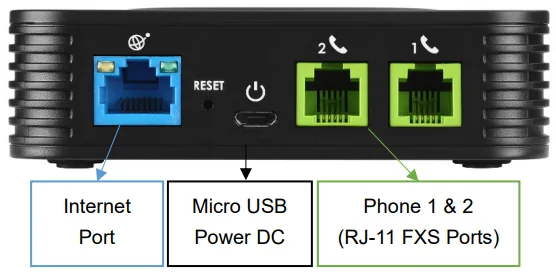 Скриншот: Grandstream HT801/HT802 Administration Guide, раздел «HT802 Back Panel», documentation.grandstream.com.
Шаг 1. Узнать IP-адрес шлюза#
- Снимите трубку телефона, воткнутого в порт Phone 1 (FXS 1).
- Наберите
***— женский голос скажет «Enter a menu option». - Наберите
02— шлюз продиктует свой текущий IP-адрес.
Запишите адрес и положите трубку. Если голос молчит, а в трубке гудок — телефон воткнут не в тот порт (у HT813 голосовое меню работает только на порту FXS, не на FXO).
Другие полезные пункты того же меню: 01 — режим получения адреса (DHCP или статический, «9» переключает), 10 — MAC-адрес устройства, 16 — версия прошивки, 99 — перезагрузка и сброс.
Если IP получить не удалось: DHCP, LAN-порт, доступ к веб-интерфейсу
- Шлюз не получил адрес. Наберите
***, затем01— голос скажет, в каком режиме он работает. Если «Static IP Mode», переключите на DHCP клавишей9и перезагрузите шлюз (***,99,9). - У HT812/HT814/HT818/HT813 два сетевых порта — Internet (WAN) и LAN: внутри это ещё и маленький роутер. Кабель из сети заведения — всегда в Internet. Если подключиться к веб-интерфейсу со стороны сети не выходит, можно воткнуть ноутбук напрямую в порт LAN шлюза и открыть
http://192.168.2.1— компьютер получит адрес из сети192.168.2.xот самого шлюза. - Доступ к веб-интерфейсу со стороны Internet-порта у многопортовых моделей включён, когда адрес частный (
192.168.x.xи подобные), и выключен, когда шлюзу выдан публичный адрес. Включается голосовым меню:***→12→9, затем перезагрузка.
Шаг 2. Войти в веб-интерфейс#
Откройте в браузере http://<IP шлюза>.
| Заводское значение | |
|---|---|
| Адрес | http://<IP шлюза> |
| Логин | admin |
| Пароль (HT801/HT802/HT812/HT814/HT818/HT813 первых ревизий) | admin |
| Пароль (ревизии V2 — HT80x V2, HT81x V2) | случайный, напечатан на наклейке на дне корпуса |
Пароль чувствителен к регистру. У ревизий V2 общего заводского пароля нет вовсе: переверните шлюз и наберите строку с наклейки. После первого входа устройство само попросит сменить пароль — новый должен быть длиной 8–20 символов и содержать цифру, заглавную и строчную буквы.
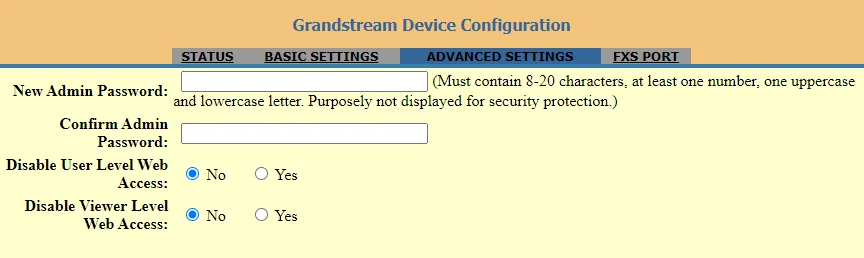 Скриншот: Grandstream HT801/HT802 Administration Guide, раздел «Changing Admin Level Password», documentation.grandstream.com.
Если пароль сменили и забыли — восстановить его нельзя, только сбросить шлюз к заводским настройкам.
Шаг 3. Ввести учётные данные АТС#
Откройте вкладку FXS PORT (у многопортовых моделей — FXS PORT1, FXS PORT2 и так далее: сколько телефонных гнёзд, столько вкладок). Заполните так:
| В админке («Учётные данные добавочного») | В шлюзе (вкладка FXS PORT) |
|---|---|
| — | Account Active → Yes (с завода стоит No — без этого порт не регистрируется) |
| SIP-сервер | Primary SIP Server |
Порт 5060 |
отдельного поля нет — 5060 подставляется по умолчанию; поле Local SIP Port (с какого порта шлюз сам шлёт пакеты: 5060 у первого порта, 5062 у второго) не трогайте |
Транспорт UDP |
SIP Transport → UDP |
Логин (sip-…-<номер>) |
SIP User ID и Authenticate ID — одну и ту же длинную строку в оба поля |
| Пароль | Authenticate Password |
| Внутренний номер | Name — подпись учётки, видна только в интерфейсе |
Оставьте пустыми Failover SIP Server, Outbound Proxy и Backup Outbound Proxy, поставьте Prefer Primary SIP Server → No, NAT Traversal → No: резервного сервера у нас нет, а лишний прокси и STUN ломают регистрацию.
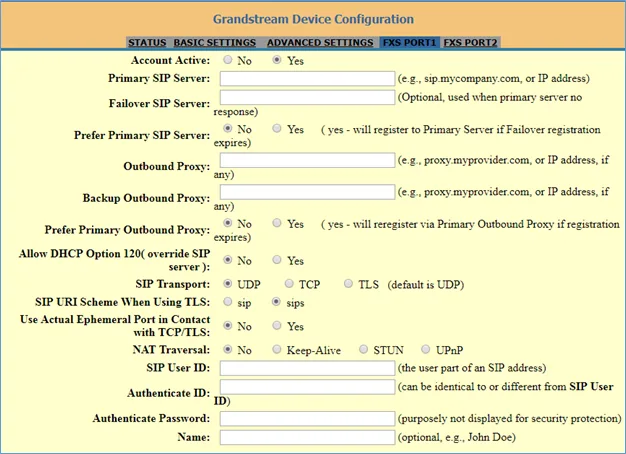 Скриншот: Grandstream HT801/HT802 Administration Guide, раздел «Configuring HT801/HT802 through Web Browser», documentation.grandstream.com.
Внизу страницы нажмите Update, затем Apply. Настройки страницы FXS Port применяются после перезагрузки — нажмите Reboot на вкладке BASIC SETTINGS или просто выключите и включите питание.
Дополнительно: кодеки, факс, громкость, второй порт
- Кодеки — на той же вкладке FXS Port, поля Preferred Vocoder: поставьте
PCMUиPCMA(это G.711) первыми, третьим —G722;G723,G726,iLBC,OPUSне нужны. - Факс. Для факсового аппарата включите на порту T.38: обычный голосовой кодек факс почти всегда рвёт.
- Громкость и чувствительность старой трубки настраиваются на порту (Gain), а не в самом аппарате.
- Импульсный набор (старые дисковые аппараты) шлюз не понимает — он ждёт тональный (DTMF).
- Несколько добавочных. У HT802/HT812 два порта, у HT814 — четыре, у HT818 — восемь; каждая вкладка FXS PORT настраивается своей учёткой из админки. Один добавочный на два порта заводить не нужно.
- HT812/HT814/HT818/HT813 дополнительно имеют вкладку PROFILES: адрес SIP-сервера можно задать один раз в профиле, а на вкладках портов оставить только логины, паролями и полем Profile ID выбрав нужный профиль.
Автонастройка парка (provisioning)
Своего сервера автонастройки платформа не держит — шлюз настраивается полями выше. Если у вас свой сервер, Grandstream забирает файл cfg<MAC>.xml (и cfg<MAC> в старом формате) с адреса из ADVANCED SETTINGS → Config Server Path; тот же адрес приходит по DHCP option 66 и задаётся голосовым меню *** → 14. Протокол обновления — пункт 15 того же меню.
Шаг 4. Проверить регистрацию#
- Снимите трубку аналогового телефона: должен идти ровный непрерывный гудок. Прерывистый «занято» или тишина — порт не зарегистрирован.
- Веб-интерфейс, вкладка STATUS — таблица Port Status: у нужного порта в колонке Registration должно быть Registered, в User ID — ваш логин. Там же видно IPv4-адрес шлюза и модель.
- В админке (Телефония → Операторы) у оператора загорается зелёная точка и появляется строка, которой шлюз себя назвал (например
Grandstream HT802). Статус обновляется не чаще раза в минуту. - Тестовый звонок: наберите на аналоговом телефоне внутренний номер коллеги.
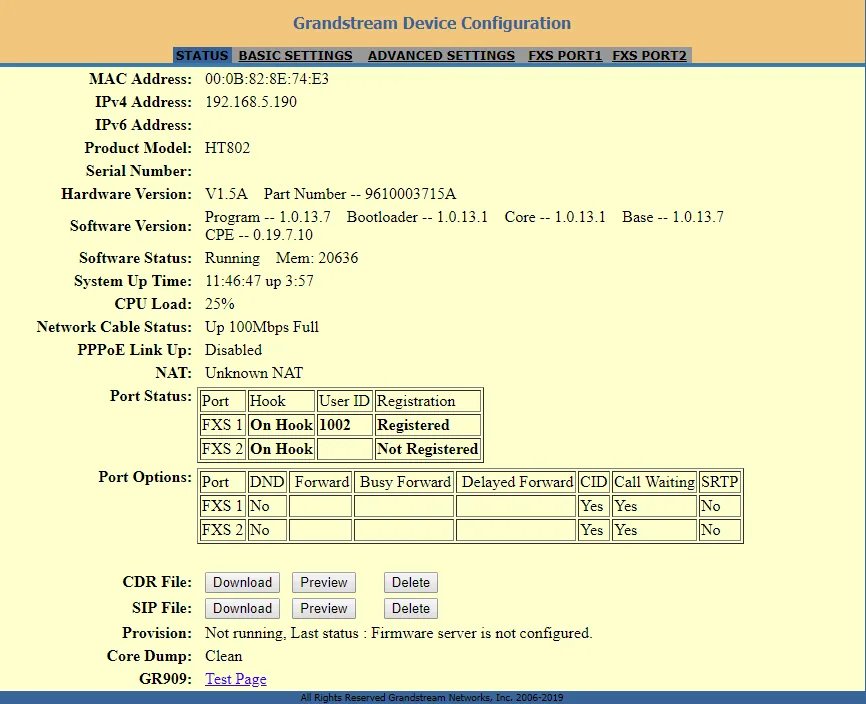 Скриншот: Grandstream HT801/HT802 Administration Guide, раздел «Status Page Definitions», documentation.grandstream.com.
Сброс к заводским настройкам#
Сброс нужен, если шлюз достался вам от прежнего оператора (внутри чужая учётка и чужой адрес автонастройки — он вернёт свою конфигурацию при каждой перезагрузке), если забыт пароль администратора или если устройство ведёт себя необъяснимо. Стираются все настройки: учётки портов, сеть, пароли, язык голосового меню; прошивка остаётся.
Кнопкой на корпусе (самый простой способ):
- Отключите сетевой кабель.
- Найдите на задней панели маленькое отверстие RESET (см. фото выше).
- Вставьте в него скрепку и держите около 7 секунд, затем отпустите. Шлюз перезагрузится чистым.
Через голосовое меню (если до кнопки не добраться):
- Снимите трубку, наберите
***, затем99— голос скажет «reset». - Наберите MAC-адрес устройства (12 знаков с наклейки на дне), где буквы кодируются повторами цифры:
A=22,B=222,C=2222,D=33,E=333,F=3333. Например, MAC000b8200e395набирается как0002228200333395. - Подождите около 15 секунд — шлюз перезагрузится и вернётся к заводским настройкам.
Из веб-интерфейса, если пароль вы помните: вкладка BASIC SETTINGS → Reset Type. Здесь можно сбросить не всё: Full Reset — полностью, ISP Data Reset — только сетевые настройки, VoIP Data Reset — только учётки портов (удобно, когда сеть настроена правильно, а учётка чужая). Выберите тип и нажмите кнопку сброса рядом.
После сброса: пароль администратора снова admin (у ревизий V2 — снова строка с наклейки), адрес шлюз получает по DHCP, а учётные данные добавочного вводятся заново по шагу 3.
Две ситуации, когда сброс не сработает: включена настройка Lock keypad update (сброс с аппарата запрещён) и шлюз залочен прежним провайдером — тогда кнопка RESET только перезагружает устройство.
Если шлюз не регистрируется#
Account Active=No. С завода порт выключен — на вкладке FXS PORT поставьтеYesи перезагрузите шлюз.- В трубке нет гудка. Гудок появляется только у зарегистрированного порта — смотрите STATUS → Port Status, а не сам телефон.
- Логин введён не целиком. Нужна вся строка
sip-…-<номер>из окна админки, а не короткий внутренний номер, и в оба поля —SIP User IDиAuthenticate ID. - Пароль устарел. Если в админке нажимали «Сбросить пароль», старый уже не работает — выдайте новый.
- Нажали Update, но не Apply (или не перезагрузили). Настройки FXS-порта вступают в силу после перезагрузки шлюза.
- Заполнен Outbound Proxy или включён NAT Traversal. Очистите поля прокси, поставьте
NAT Traversal: No. - Транспорт TLS. Оставьте
UDP— TLS платформа не предоставляет. - Не тот адрес сервера. У заведения с выделенной машиной адрес свой; копируйте из окна админки.
- Настройки «сами возвращаются» после перезагрузки — в шлюзе прописан чужой сервер автонастройки. Лечится только сбросом к заводским.
- Сеть заведения: SIP ALG на роутере, шлюз в гостевом сегменте, закрыт UDP 5060 — общие сетевые причины.
Модели семейства#
Веб-интерфейс у всех одинаковый: вкладки STATUS, BASIC SETTINGS, ADVANCED SETTINGS и по вкладке FXS PORT на каждое телефонное гнездо.
| Модель | Телефонных портов (FXS) | Сетевые порты | Заводской пароль admin | Особенности настройки |
|---|---|---|---|---|
| HT801 | 1 | один (Internet) | admin; у ревизии V2 — с наклейки |
Одна вкладка FXS PORT — один добавочный |
| HT802 | 2 | один (Internet) | admin; у ревизии V2 — с наклейки |
Две вкладки, два разных добавочных |
| HT812 | 2 | два (Internet + LAN, внутри роутер) | admin; у ревизии V2 — с наклейки |
Есть вкладка PROFILES: адрес сервера можно задать один раз на оба порта |
| HT814 | 4 | два (Internet + LAN) | admin; у ревизии V2 — с наклейки |
То же, четыре вкладки портов |
| HT818 | 8 | два (Internet + LAN) | admin; у ревизии V2 — с наклейки |
То же, восемь вкладок портов |
| HT813 | 1 FXS + 1 FXO | два (Internet + LAN) | admin |
Порт FXO — для городской аналоговой линии, а не для телефона. При пропадании питания телефон напрямую соединяется с городской линией (lifeline). Настройка добавочного — та же вкладка FXS PORT |
Ревизия («V2») напечатана на наклейке рядом с MAC-адресом; снаружи корпуса одинаковые. Единственное практическое отличие для настройки — заводской пароль администратора.
Частые вопросы#
В трубке нет гудка после настройки — что не так?#
Гудок появляется только тогда, когда порт зарегистрирован на АТС. Откройте вкладку STATUS и посмотрите таблицу Port Status: если в колонке Registration пусто или «Not Registered», проверьте Account Active: Yes, полный логин sip-…-<номер> в обоих полях и то, что после сохранения шлюз перезагрузили.
Как узнать IP-адрес шлюза, если рядом нет компьютера?#
Снимите трубку подключённого телефона, наберите ***, затем 02 — шлюз продиктует адрес голосом. Тем же меню переключается DHCP/статический адрес (01) и узнаётся MAC (10).
Забыли пароль от веб-интерфейса — что делать?#
Восстановить нельзя, только сбросить: скрепкой в отверстие RESET на 7 секунд, либо голосовым меню *** → 99 → закодированный MAC-адрес. После сброса пароль снова admin (у ревизий V2 — снова тот, что на наклейке), а учётку добавочного придётся ввести заново.
Можно ли подключить к HT802 два разных добавочных?#
Да, и так и надо: у HT802 два телефонных порта, каждый настраивается на своей вкладке (FXS PORT1 и FXS PORT2) со своим логином и паролем из админки. То же у HT812 (2), HT814 (4) и HT818 (8).
Будет ли работать факс?#
Да, но включите на вкладке порта T.38: аналоговый факс поверх обычного голосового кодека рвётся почти всегда. Учтите, что качество факса зависит ещё и от канала до АТС.
Подойдёт ли старый дисковый телефон?#
Нет. Шлюз ожидает тональный набор (DTMF); импульсный набор дисковых аппаратов он не распознаёт. Кнопочные аппараты и радиотрубки работают штатно.
Зачем у HT812/HT814 второй сетевой порт?#
Внутри шлюза маленький роутер: порт Internet смотрит в сеть заведения, порт LAN раздаёт адреса 192.168.2.x подключённым к нему устройствам. Пользоваться им не обязательно — он же выручает, когда до веб-интерфейса не достучаться из сети: воткните ноутбук в LAN и откройте http://192.168.2.1.
Источники#
- HT801/HT802 — Administration Guide (веб-интерфейс, вкладка FXS Port, голосовое меню, сброс) — documentation.grandstream.com
- HT80x V2 — Administration Guide (пароль администратора с наклейки на дне корпуса) — documentation.grandstream.com
- HT812/HT814 — Administration Guide (двухпортовые модели с роутером, доступ через LAN 192.168.2.1, пункт IVR 12, типы сброса) — documentation.grandstream.com
- HT818 — Administration Guide (восьмипортовая модель) — documentation.grandstream.com
- HT813 — Administration Guide (FXS + FXO, lifeline при пропадании питания) — documentation.grandstream.com
- Реестр первоисточников каталога:
docs/phone-knowledge/sources/grandstream.json
Экраны веб-интерфейса сняты на HT802: у HT812/HT814/HT818/HT813 те же вкладки, отличается их количество (по числу портов) и добавлена вкладка PROFILES.