Gigaset N670 / N870 IP PRO — настройка для нашей АТС
Gigaset PRO — это DECT-система: на стене висит база (N670 IP PRO — одна сота на заведение, N870/N870E IP PRO — много сот на большое здание), а у сотрудников в руках трубки (R700H, S700H, SL800H, SL850H) или настольный аппарат-трубка Maxwell C. Телефон в руке официанта не имеет собственных настроек SIP: всё вводится один раз в базу, а трубка потом просто «прикрепляется» к нужной линии.
Базы N530, N610, N670, N770, N870 и N870E работают на одной прошивке и имеют один и тот же веб-конфигуратор — эта страница подходит всем шести. Общие реквизиты, порты и сетевые требования — на обзорной странице «Настройка SIP-телефонов».
Что понадобится#
- Реквизиты добавочного из админки: Админ-панель → Телефония → вкладка Операторы → у оператора «Сбросить пароль» (как их получить). На каждую трубку нужен свой добавочный.
- База, подключённая кабелем в ту же сеть, что и ваш компьютер. Питание — PoE от коммутатора или блок питания.
- Заряженная трубка (для регистрации понадобится включить её и держать рядом).
- Компьютер с браузером в той же сети.
Шаг 1. Узнать IP-адрес базы#
У базы нет экрана, поэтому свой адрес она не показывает. С завода она берёт адрес по DHCP — узнать его можно двумя способами:
- По списку клиентов DHCP. Откройте страницу вашего роутера, найдите список выданных адресов и в нём — устройство с MAC-адресом базы. MAC напечатан на задней стороне базы (наклейка).
- Спросить у того, кто настраивал сеть. Если в заведении статические адреса, администратор сети знает, какой выдан базе.
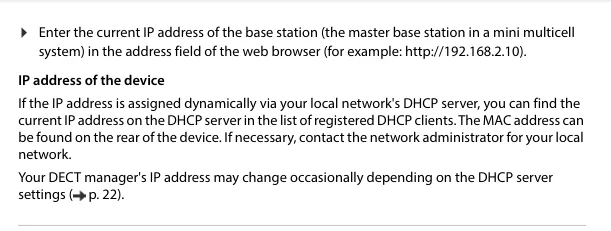 Скриншот: Gigaset N670 IP PRO System manual (en INT), 15-04-2024, стр. 17.
Адрес, полученный по DHCP, может измениться после перезагрузки роутера. Если база «пропала» из браузера — начните с этого шага заново.
Шаг 2. Войти в веб-конфигуратор#
Введите в адресную строку браузера http:// и адрес базы — например http://192.168.2.10. Откроется окно входа.
| Заводское значение | |
|---|---|
| Адрес | http://<IP-адрес базы> |
| Имя пользователя (Username) | admin — полный доступ; user — только регистрация трубок и часть настроек |
| Пароль (Password) | admin для роли admin, user для роли user |
При первом входе база потребует сменить пароль. Новый пароль должен быть от 8 до 74 символов и содержать хотя бы одну заглавную букву, одну цифру и один спецсимвол. Запишите его: восстановить пароль нельзя — только сбросить базу к заводским настройкам.
На этом же первом экране база спрашивает радиодиапазон вашего региона и предлагает выбрать роль устройства. Чтобы у вас работали и несколько линий, и внутренние звонки между трубками, в списке Reset to device выберите роль All in one + internal telephony - dynamic IP и нажмите Set.
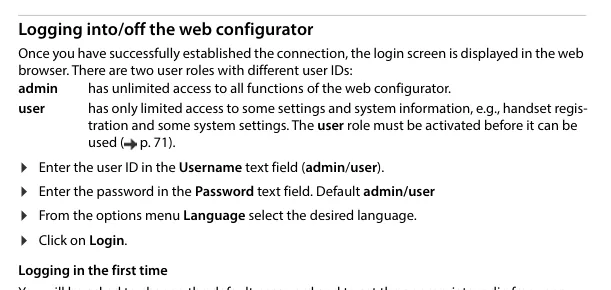 Скриншот: Gigaset N670 IP PRO System manual (en INT), 15-04-2024, стр. 17.
Веб-конфигуратор пускает только одного человека одновременно и выкидывает из сессии после 10 минут бездействия, теряя несохранённые правки. Сохраняйте настройки сразу.
Шаг 3. Ввести учётные данные АТС#
В Gigaset это делается в два приёма: сначала один раз описывается сама АТС (профиль), потом на каждого сотрудника заводится SIP-аккаунт.
3.1. Профиль АТС (делается один раз)#
Откройте Settings → Provider or PBX profiles, нажмите карандаш у свободной строки (IP1) и заполните:
| В админке («Учётные данные добавочного») | В базе Gigaset (Provider or PBX profiles) |
|---|---|
| — | Connection name or number — любое понятное имя, например Cenaly |
| SIP-сервер | Domain и Proxy server address — один и тот же адрес из окна |
Порт 5060 |
Proxy server port (заводское значение и так 5060) |
Транспорт UDP |
Transport protocol → UDP |
| — | Registration refresh time — оставьте заводские 600 секунд |
Поля Use SIP Security (SIPS) и SRTP options не трогайте: наша АТС шифрование TLS/SRTP не предоставляет, включённый SIPS сломает регистрацию. Нажмите Set.
3.2. SIP-аккаунт на сотрудника#
Откройте Settings → SIP accounts → Administration, нажмите Add и заполните:
| В админке («Учётные данные добавочного») | В базе Gigaset (SIP accounts) |
|---|---|
| — | SIP account name — имя сотрудника или место: «Бар», «Ресепшн» |
| Логин | Authentication name и Username — длинную строку sip-…-<номер> целиком, в оба поля |
| Пароль | Authentication password |
| Внутренний номер | Display name — как подпись линии на экране трубки |
SIP-сервер, порт 5060, транспорт UDP |
уже заданы профилем из шага 3.1: выберите его в списке VoIP provider |
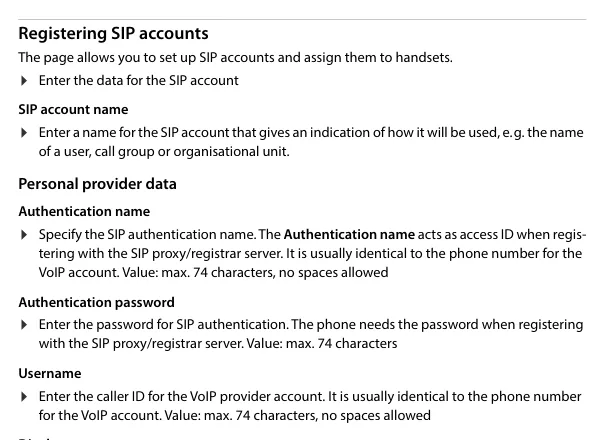 Скриншот: Gigaset N670 IP PRO System manual (en INT), 15-04-2024, стр. 41.
Пробелов в полях Authentication name и Username быть не должно — руководство Gigaset отдельно предупреждает, что пробел ломает SIP-регистрацию. Логин удобнее вставлять из буфера кнопкой «Скопировать все настройки» в админке, а не набирать руками.
Внизу той же страницы — списки Available handsets и Assigned handsets: стрелками перенесите в назначенные ту трубку, которая должна звонить с этого номера. Если трубки ещё не зарегистрированы, привязку можно сделать позже.
3.3. Зарегистрировать трубку на базе#
Откройте Settings → Mobile devices → Administration → Add. База покажет PIN — код регистрации. На трубке запустите регистрацию (у трубок Gigaset это меню Настройки → Регистрация → Зарегистрировать трубку) и введите этот PIN. В столбце DECT статус сменится с To register на Registered.
Дополнительно: кодеки, время, язык
- Кодеки. Нам достаточно G.711 A-law (PCMA), G.711 µ-law (PCMU) и G.722 — заводской набор Gigaset их уже содержит, менять ничего не нужно. G.729 не требуется.
- Время. Settings → System → Date and time: выберите часовой пояс заведения. Без этого в истории звонков будет неверное время; NTP-серверы в поле уже прописаны заводские.
- Язык интерфейса выбирается в выпадающем списке в правом верхнем углу любой страницы конфигуратора.
- Несколько трубок на один номер. Один SIP-аккаунт можно назначить нескольким трубкам на приём (Receive), а на исходящие у каждой трубки выбирается один аккаунт (Send) — Settings → SIP accounts → Assignments.
Шаг 4. Проверить регистрацию#
- В веб-конфигураторе: в списке Settings → SIP accounts у аккаунта появляется статус «зарегистрирован» — соединение с сервером установлено. Если статус другой, аккаунт не настроен или до АТС не достучаться.
- На трубке: в режиме ожидания на экране появляется имя линии (то, что вы ввели в Display name), пропадает предупреждение об отсутствии соединения.
- В админке: Телефония → Операторы — у оператора загорается зелёная точка и появляется строка, которой устройство себя назвало. Статус приходит от АТС и обновляется не чаще раза в минуту.
- Тестовый звонок: наберите с трубки внутренний номер коллеги.
Сброс к заводским настройкам#
Сброс нужен, если база досталась вам б/у (в ней остались чужие SIP-аккаунты и, что хуже, чужой адрес автонастройки — он будет затирать ваши настройки при каждой перезагрузке), если забыт пароль администратора или если база ведёт себя непредсказуемо. Сброс стирает всё: SIP-аккаунты, зарегистрированные трубки, сетевые настройки, пароль.
Способ 1. Из веб-конфигуратора (если пароль известен). Settings → System → Reboot and reset → Reset to factory settings. В выпадающем списке выберите роль, с которой база поднимется после сброса:
- All in one + internal telephony - dynamic IP — то, что нужно обычному заведению: адрес по DHCP, несколько линий, внутренние звонки между трубками;
- All in one - static IP — база поднимется с адресом
192.168.143.1, маской255.255.0.0, шлюзом192.168.1.1. Берите его только если знаете, зачем.
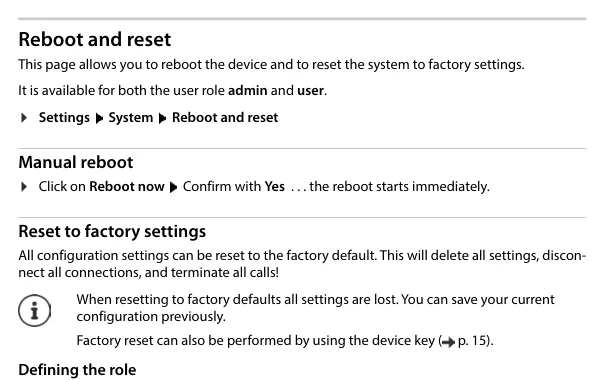 Скриншот: Gigaset N670 IP PRO System manual (en INT), 15-04-2024, стр. 81.
Способ 2. Кнопкой на корпусе (если пароль забыт). Кнопка находится на передней стороне базы:
- Нажмите и удерживайте кнопку не менее 10 секунд, пока все индикаторы не погаснут; отпустите — база в режиме программирования.
- Коротко нажимайте кнопку, пока оба индикатора не загорятся синим.
- Нажмите кнопку и держите не меньше 3 и не больше 10 секунд — база сбросится и перезагрузится.
Если база не догружается совсем, тот же приём работает в момент загрузки: удержать 10 секунд до погасания индикаторов, отпустить, нажимать до синих индикаторов, затем удержать не менее 4 секунд («аварийный сброс»).
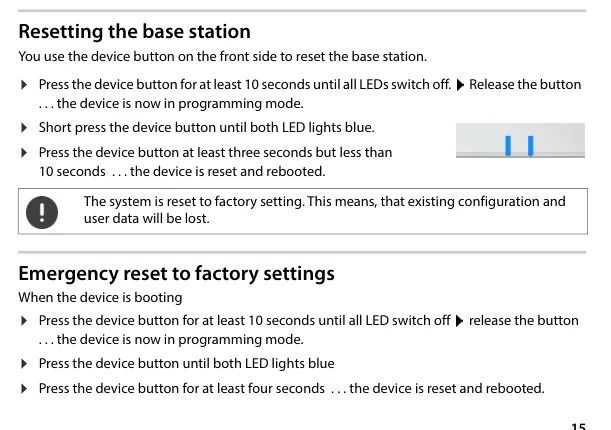 Скриншот: Gigaset N670 IP PRO System manual (en INT), 15-04-2024, стр. 15.
После сброса: база снова получает адрес по DHCP (адрес, скорее всего, изменится — см. шаг 1), пароль снова admin, трубки придётся зарегистрировать заново, а SIP-аккаунты — завести заново. Перед сбросом настроенной базы имеет смысл сохранить конфигурацию (Settings → System → Save and restore).
Отдельно про трубку. Сброс базы не чистит саму трубку — она остаётся «помнящей» прежнюю базу. Если трубка после сброса не регистрируется, снимите на ней регистрацию в её собственном меню настроек и зарегистрируйте заново по шагу 3.3.
Если база не регистрируется#
- В логине лишний пробел или введён внутренний номер. В Authentication name и Username должна стоять длинная строка
sip-xxxxxxxx-<номер>целиком, без пробелов — руководство Gigaset предупреждает об этом прямо. - Пароль введён не из того окна. Пароль добавочного показывается один раз. Если вы его не сохранили — нажмите в админке «Сбросить пароль» и введите новый.
- Аккаунт не привязан к профилю. В SIP-аккаунте в поле VoIP provider должен быть выбран профиль, созданный в шаге 3.1, а не пустое значение.
- Включён SIPS или SRTP. Наша АТС работает по UDP без шифрования: в профиле Transport protocol =
UDP, Use SIP Security (SIPS) выключен. - Адрес АТС набран с ошибкой или указан только в
Domain, аProxy server addressоставлен пустым — заполните оба поля. - SIP ALG на роутере. Если регистрация проходит, но звонок обрывается через полминуты или слышно одну сторону — выключите SIP ALG (подробнее — в обзоре).
- Трубка зарегистрирована, но линия не назначена. Статус Registered в Mobile devices — это только DECT. Проверьте назначение в Settings → SIP accounts → Assignments.
Модели семейства#
| Модель | Что это | PoE | Отличия в настройке |
|---|---|---|---|
| N670 IP PRO | одна DECT-сота, до 20 трубок | да (802.3af) | эталон этой страницы |
| N870 IP PRO / N870E IP PRO | многосотовая система, десятки баз на здание | да | шаги те же; настраивается через «интегратор», а базы-соты добавляются в Settings → DECT Manager / Base stations |
| N770 IP PRO | одна сота, младшее исполнение N870 | да | шаги те же |
| N610 IP PRO | одна сота, до 10 трубок | да | шаги те же |
| N530 IP PRO | одна сота, начальный уровень | да | шаги те же |
| R700H / S700H / SL800H / SL850H PRO | трубки | — | своих SIP-настроек нет: регистрируются на базе по PIN (шаг 3.3) |
| Maxwell C | настольный аппарат-трубка DECT | питание от адаптера | со стороны АТС — такая же трубка: регистрируется на базе по PIN |
| N510 IP PRO, N720 DECT Manager | предыдущее поколение, снято с производства | да | ⚠️ verify: другой веб-интерфейс (Settings → Telephony → Connections); действующего руководства на сайте Gigaset PRO уже нет, шаги этой страницы к ним не применимы |
| Maxwell Basic / 2 / 3 / 4 / 10, серия P (P150/P710/P810/P82x) | настольные IP-телефоны, не DECT-базы | да | это отдельный класс устройств со своим веб-интерфейсом — на этой странице не описан |
| A510IP / A540IP / C530IP / C610IP / A690IP | домашние базы Gigaset (не PRO) | нет | продаются для дома, в заведениях встречаются редко; настраиваются в Настройки → Телефония → Соединения своего веб-интерфейса, а не так, как описано здесь |
Частые вопросы#
Нужен ли отдельный добавочный на каждую трубку?#
Да, если сотрудники должны звонить друг другу и различаться в истории звонков. Один добавочный можно назначить и на несколько трубок сразу (тогда они будут звонить одновременно) — это делается в Settings → SIP accounts → Assignments, поле Receive.
Почему после сброса базы N870 появилось сообщение «Check license status»?#
Многосотовая система Gigaset считает 35 дней с первого запуска и с каждого полного сброса: первые 35 дней всё работает без лицензии, следующие 35 — работает, но с предупреждением на трубках, а через 70 дней число одновременных разговоров на один DECT-менеджер снижается до одного, пока не загружен файл лицензии. Одиночную базу N670 это не касается.
Можно ли настроить базу без компьютера, прямо с трубки?#
Нет. Руководство Gigaset прямо указывает: системные настройки — SIP-аккаунты, регистрация и имена трубок — делаются только через веб-конфигуратор базы. С трубки меняются лишь её собственные настройки: громкость, мелодия, язык.
Работает ли автонастройка (provisioning) с вашей АТС?#
Нет. Сервера автонастройки у платформы нет — база настраивается полями, как описано выше. Если база куплена б/у и в ней остался адрес чужого сервера провижининга, она будет затирать ваши настройки при перезагрузках: сначала сделайте сброс к заводским.
Слышно только одну сторону разговора — это ошибка настройки базы?#
Нет, это сеть. Регистрация прошла, значит логин и пароль верны, а голос (RTP) не проходит: почти всегда виноват SIP ALG на роутере, реже — закрытые исходящие порты UDP 10000–20000. Разбор — в обзоре раздела.
Источники#
- Gigaset N670 IP PRO — System manual (en INT), редакция 15-04-2024 — https://pro-wiki.gigaset.com/bin/view/GPPPO/Documentation/Manuals/Manuals%20-%20N670%20IP%20PRO/ (заводские логин и пароль — стр. 17, поля SIP-аккаунта — стр. 41, сброс кнопкой — стр. 15, сброс из веб-интерфейса — стр. 81, льготный период лицензии — стр. 74)
- Gigaset N870 IP / N870E IP PRO — Multicell System manual (en INT), редакция 15-04-2024 — https://pro-wiki.gigaset.com/bin/view/GPPPO/Documentation/Manuals/Manuals%20-%20N870%20IP%20PRO/
- Gigaset PRO Wiki — https://pro-wiki.gigaset.com/ (единая точка входа в документацию и прошивки; общая прошивка N870(E)/N770/N670/N610/N530 подтверждает, что веб-конфигуратор у этих баз один)
- Открытый вопрос: действующих руководств на N510 IP PRO и N720 DECT Manager на сайте Gigaset PRO больше нет — шаги для них помечены
⚠️ verifyи не проверены по документу вендора.