Flyingvoice FIP1x, P-серия и переходники FTA — настройка для нашей АТС
Flyingvoice — китайский производитель недорогих SIP-телефонов со встроенным Wi-Fi: аппарат можно поставить туда, где нет розетки Ethernet, — на стойку хостес, в кабинет управляющего, на кухню. В заведениях чаще всего встречаются простые двухлинейные FIP10/FIP11C и P10/P11, «широкоэкранные» P20–P23 и цветные FIP13G/FIP14G/FIP15G Plus. Отдельная ветка семейства — переходники (ATA): FTA1101, FTA5102E2, G504/G508. В них включается обычный аналоговый телефон, а в сеть уходит уже SIP.
Веб-интерфейс у всех этих устройств один и тот же — синие вкладки Status · Network · SIP Account · Phone · Administration, поэтому инструкция ниже подходит и телефону, и переходнику; различия отмечены отдельно.
Общие реквизиты, порты и правила сети — на обзорной странице «Настройка SIP-телефонов».
Что понадобится#
- Реквизиты добавочного из админки: SIP-сервер, внутренний номер, логин, пароль, порт
5060, транспортUDP. Где взять — «Реквизиты» (Телефония → Операторы → «Сбросить пароль»). - Телефон в той же сети, что и компьютер: кабелем в порт
WAN/Internet(неPC) или по Wi-Fi. - Компьютер с браузером в этой же сети.
- Для переходников FTA/G50x — обычный аналоговый телефон, включённый в порт
FXS(Phone,Tel): без него не услышать голосовое меню. - Модели без буквы
P/Gв названии (FIP10, P11, P20) не питаются по PoE — им нужен блок питания.
Шаг 1. Узнать IP-адрес телефона#
Телефон получает адрес автоматически по DHCP. Посмотреть его можно прямо на аппарате:
- Нажмите клавишу Menu.
- Выберите Status.
- Откройте вкладку Network → строка IPv4.
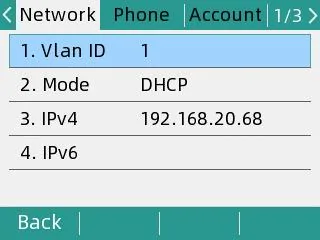 Скриншот: Flyingvoice P11S/P11U User Guide V1.3, стр. 15.
Запишите адрес вида 192.168.20.68 — он понадобится на шаге 2.
У переходника FTA/G50x экрана нет, поэтому адрес он называет голосом:
- Снимите трубку аналогового телефона, включённого в порт
FXS. - Наберите
****(четыре звёздочки) — начнётся голосовое меню (IVR): «1 WAN port configuration…». - Нажмите
2— устройство продиктует текущий IP-адрес порта WAN. - Чтобы выйти, нажмите
*.
Если голосовое меню молчит, у FTA1101 есть запасной путь: соедините кабелем порт LAN переходника с компьютером и откройте
http://192.168.1.1.
Шаг 2. Войти в веб-интерфейс#
Откройте в браузере адрес из шага 1 — просто http://<IP телефона>, без порта.
| Заводское значение | |
|---|---|
| Адрес | http://<IP телефона> (порт 80) |
| Логин | admin |
| Пароль | admin |
У переходников FTA есть две учётные записи: admin / admin — режим администратора (виден весь набор настроек) и admin / user — режим пользователя, в котором адрес и порт SIP-сервера поменять нельзя. Настраивайте в режиме администратора.
Пароль сменён и неизвестен — восстановить его нельзя, помогает только сброс к заводским настройкам.
Шаг 3. Ввести учётные данные АТС#
В веб-интерфейсе откройте вкладку SIP Account → подвкладку Line 1 и заполните два блока — Proxy and Registration и Subscriber Information:
| В админке («Учётные данные добавочного») | В телефоне (SIP Account → Line 1) |
|---|---|
| SIP-сервер | Proxy Server |
| Логин | Account (поле авторизации) и Phone Number — длинную строку sip-…-<номер> целиком в оба поля |
| Пароль | Password |
Порт 5060 |
Proxy Port |
Транспорт UDP |
Transport (заводское значение — уже UDP) |
| Внутренний номер | Display Name — подпись линии на экране |
Сначала переведите Basic Setup → Line Enable в Enable, иначе линия не зарегистрируется. Поля Outbound Server и Backup Outbound Server оставьте пустыми. Внизу страницы нажмите Save & Apply — перезагрузка не нужна.
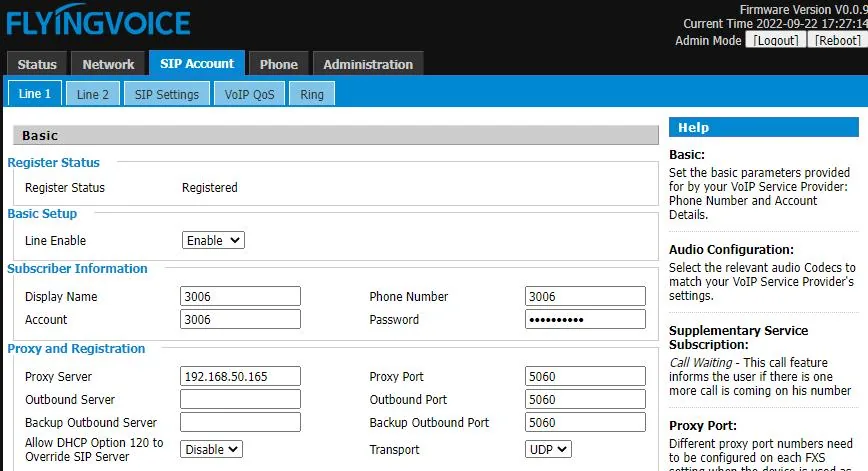 Скриншот: Flyingvoice P11S/P11U User Guide V1.3, стр. 17.
У переходников FTA страница называется так же, только блок Proxy and Registration стоит выше Subscriber Information, а линия отдельная на каждый порт FXS (у G504 — четыре, у G508 — восемь):
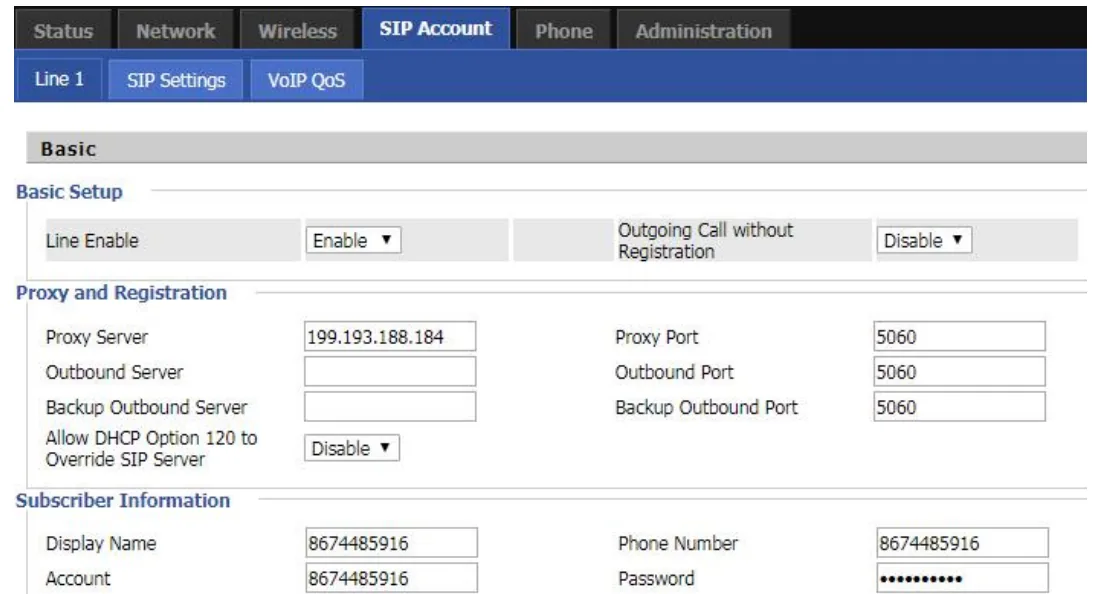 Скриншот: Flyingvoice FTA1101 Administrator Guide, раздел SIP Account (docs.flyingvoice.com/docs/fta).
Если удобнее вводить с самого телефона, без компьютера
- Menu → Advanced Settings (пароль по умолчанию —
admin) → Account. - Выберите Line 1 и нажмите OK.
- Клавишей Switch переведите Registration в
Enable. - Заполните поля: Display Name — внутренний номер, Register Name и User Name — логин
sip-…-<номер>целиком, Password — пароль, SIP Server — адрес АТС, SIP Port —5060. - Нажмите OK, чтобы сохранить.
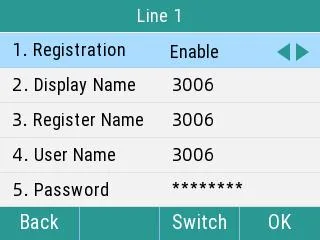 Скриншот: Flyingvoice P11S/P11U User Guide V1.3, стр. 16.
Дополнительно: кодеки, DTMF, время
- Кодеки —
SIP Account → Line 1 → Audio Configuration. Оставьте в приоритете G.711A, G.711U и G.722; G.729, G.723, iLBC и OPUS для нашей АТС не нужны. - DTMF —
SIP Account → Line 1 → Advanced → SIP Advanced Setup → DTMF Type. Заводское значение — RFC2833, это то, что нужно; менять не надо. - Шифрование — не включайте
SRTPи не выбирайте транспортTLS: платформа их не предоставляет, телефон перестанет регистрироваться. - Время —
Administration → NTP Settings: часовой пояс заведения, иначе история звонков на телефоне будет со сдвигом. - Доступ к веб-интерфейсу —
Administration → Management → Administrator Settings: там же меняется пароль (Password Reset, тип пользователяAdmin User) и порт веб-интерфейса.
Шаг 4. Проверить регистрацию#
- В телефоне: вкладка SIP Account → Line 1, строка Register Status вверху страницы должна показывать
Registered. На экране аппарата рядом с линией появляется её имя вместо предупреждения. - В админке: Телефония → вкладка Операторы — у оператора загорается зелёная точка и строка, которой телефон себя назвал. Статус обновляется не чаще раза в минуту, дайте ему время.
- Тестовый звонок: наберите с телефона внутренний номер коллеги.
Сброс к заводским настройкам#
Сброс нужен, если телефон куплен с рук (внутри чужая учётка и, что хуже, чужой адрес автонастройки — он вернёт свои настройки после каждой перезагрузки), забыт пароль веб-интерфейса или аппарат ведёт себя непредсказуемо.
С телефона:
- Menu → Advanced (пароль по умолчанию —
admin) → Reset to Factory Settings. - Выберите Reset to Factory Settings → Reset.
- На вопрос телефона ответьте OK — начнётся сброс.
Из веб-интерфейса: Administration → Management → Factory Default → кнопка Factory Default.
У переходников FTA/G50x экрана и меню нет: нажмите и удерживайте кнопку Reset на корпусе 10 секунд.
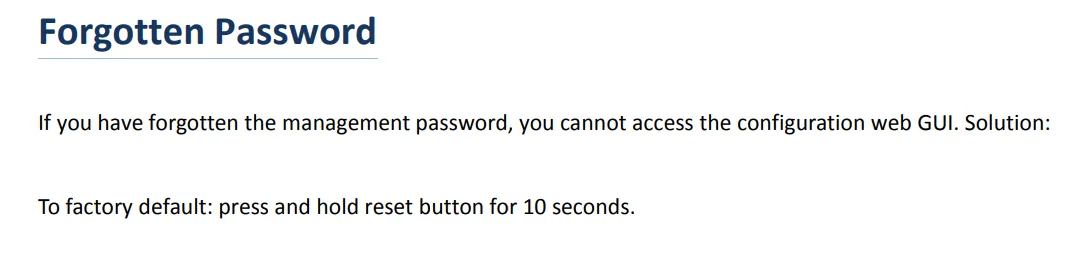 Скриншот: Flyingvoice FTA1101 Administrator Guide, раздел Troubleshooting Guide → Forgotten Password.
Стираются учётные записи, сетевые настройки, язык, справочник и журнал звонков; прошивка остаётся. Сброс занимает несколько минут — не выключайте питание, пока аппарат не загрузится. После сброса телефон снова доступен по admin/admin, адрес получает по DHCP, и настройку надо начать с шага 1.
Если в веб-интерфейсе включён параметр
Administration → Management → Factory Default Setting → Factory Default Lock, сброс запрещён — сначала выключите его.
Если телефон не регистрируется#
- Линия выключена.
SIP Account → Line 1 → Basic Setup → Line Enableдолжно бытьEnable. Самая частая причина «ничего не происходит». - Логин введён не целиком. Нужен
sip-…-<номер>, а не сам номер, и в оба поля —AccountиPhone Number. - Пароль устарел. Кто-то нажал «Сбросить пароль» в админке — выдайте новый и введите заново.
- Транспорт или порт не те.
Transport—UDP,Proxy Port—5060. ВыбранныйTLSдаёт «тишину» без сообщений об ошибке. - Заполнен Outbound Server. Если в поле остался адрес прежнего провайдера, регистрация уходит не туда — очистите поле.
- Телефон не получил IP. На экране
Menu → Status → Networkстрока IPv4 пуста. В руководстве Flyingvoice для этого случая советуют выключить LLDP и CDP в настройках сети. - Чужая автонастройка. Настройки «сами меняются» после перезагрузки — очистите
Administration → Provisionи сделайте сброс к заводским. - Сеть заведения. SIP ALG на роутере, гостевой Wi-Fi с изоляцией клиентов, закрытый UDP 5060 — см. обзор.
Модели семейства#
| Модель | Экран / линии | PoE | Особенности настройки |
|---|---|---|---|
| FIP10 / FIP10P | 2,4″ ч/б, 2 линии | у FIP10P | Wi-Fi 2,4 ГГц встроен |
| FIP11C / FIP11CP | цветной, 3 линии, 6 DSS | у FIP11CP | — |
| FIP12WP / FIP12WP-R | 3,5″ 192×64 ч/б, 2 линии, крупные кнопки | да | «телефон для пожилых»: 3 кнопки с фотографиями |
| FIP13G | цветной, 4 линии, 9 DSS | да | гигабитные порты |
| FIP14G | цветной, 8 линий, 21 DSS | да | гигабитные порты |
| FIP15G Plus | сенсорный, 10 линий | да | Wi-Fi 2,4/5 ГГц, Bluetooth |
| FIP16 Plus | портативный с клипсой, 2 линии | нет (аккумулятор) | только Wi-Fi 2,4/5 ГГц — для сети без кабеля |
| P10 / P10P / P10G / P10W | 2,3″ 132×64 ч/б, 2 линии | у P10P/P10G | P10W — Wi-Fi 2,4/5 ГГц |
| P11 / P11P / P11G / P11W | 2,4″ 320×240 цветной, 2 линии | у P11P/P11G | P11W — Wi-Fi 2,4/5 ГГц |
| P10S / P10U / P11S / P11U | как P10/P11, обновлённая платформа | да | по этим моделям выпущено отдельное руководство (см. «Источники») |
| P20 / P20P / P20G | 2,3″ 132×64 ч/б, 2 линии | у P20P/P20G | — |
| P21 / P21P | 2,4″ 320×240 цветной, 4 линии | у P21P | — |
| P22P / P22G | 3,5–3,8″ широкий экран, 2 линии | да | запись разговоров на USB-флешку |
| P23G / P23GW | 2,8″ 320×240, 8 линий | да | P23GW — Wi-Fi; поддержка DECT-гарнитуры |
| FTA1101 | переходник, 1 порт FXS | нет | Wi-Fi и режим точки доступа; настройка через голосовое меню или http://192.168.1.1 с порта LAN |
| FTA5102E2 | переходник, 2 порта FXS | нет | — |
| G504 / G508 | переходник, 4 / 8 портов FXS | нет | каждому порту — свой добавочный (Line 1…8) |
Отдельные линейки Flyingvoice — SAS-шлюзы FTA5111/FTA5120 (у них есть собственная мини-АТС на борту) и многопортовые FGW4148 на 16–48 портов FXS. К нашей АТС они подключаются теми же полями SIP Account, но их «фирменные» функции (локальная маршрутизация SAS) мы не используем.
Частые вопросы#
На аппарате написано FIP11C, а руководство — для P11. Оно подходит?#
Да. У всей серии — и FIP1x, и P1x, и P2x — один веб-интерфейс и один администраторский гайд Flyingvoice (см. «Источники»); отличаются число линий, экран и кнопки. Пункты меню, названия полей и заводской пароль совпадают.
Телефон подключён по Wi-Fi — настраивать что-то по-другому?#
Нет, реквизиты те же. Wi-Fi настраивается отдельно (Network → WIFI в веб-интерфейсе или Menu → Wi-Fi на аппарате), после подключения адрес смотрите там же — Menu → Status → Network. Учтите только, что в гостевой сети заведения обычно включена изоляция клиентов: телефон стоит подключать к служебной сети.
Сколько добавочных можно поставить в один телефон?#
Столько, сколько у модели линий: у FIP10/P10/P20 — две, у FIP13G и P21 — четыре, у FIP14G и P23G — восемь, у FIP15G Plus — десять. Каждая линия настраивается на своей подвкладке Line 1, Line 2 и так далее и требует своего логина и пароля из админки — дублировать один добавочный на две линии не надо.
В переходник включены два аналоговых телефона — им нужен один добавочный или два?#
Два: у FTA5102E2, G504 и G508 каждый порт FXS — это отдельная линия со своей учётной записью. Создайте столько операторов, сколько аналоговых аппаратов, и введите их реквизиты в Line 1, Line 2 и так далее.
Можно ли настроить парк телефонов автоматически?#
Со стороны нашей платформы — нет, сервера автонастройки у неё нет. У самих телефонов механизм есть (Administration → Provision, а также фирменные FACS/FDC от Flyingvoice): если у вас поднят свой сервер провижининга, имена параметров (DBID_SIP_ACCOUNT, DBID_SIP_PASSWORD, DBID_DNSSRV_DOMAIN, DBID_SIP_OUTBOUND_PORT, DBID_SIP_TRANSPORT) перечислены в администраторском гайде.
Источники#
- Flyingvoice SIP-FIP1X Series / P1X Series / P2X Series IP Phones Administrator Guide (онлайн-руководство, редакция 03.09.2026) — https://docs.flyingvoice.com:9443/docs/dgadadw
- Flyingvoice P11S / P11U User Guide V1.3 (13.07.2026) — https://www.flyingvoice.com/Uploads/Temp/downloads/20260715/Flyingvoice_P11S-P11U_user_guide_V1.3_20260713.pdf
- Flyingvoice FTA1101 Administrator Guide (онлайн-руководство, редакция 27.05.2025) — https://docs.flyingvoice.com:9443/docs/fta
- Flyingvoice ATA Administrator Guide (FTA5111 и серия FXS/FXO) — https://docs.flyingvoice.com:9443/docs/abc
- Характеристики моделей — каталог производителя: https://www.flyingvoice.com/products/FIP1X.html, https://www.flyingvoice.com/products/P1X.html, https://www.flyingvoice.com/products/P2x.html, https://www.flyingvoice.com/products/ATA.html