AudioCodes 400HD — настройка для нашей АТС
AudioCodes 400HD — семейство настольных телефонов израильской AudioCodes: 405HD, 420HD, 430HD, 440HD, 445HD, 450HD и «командные» C450HD/C455HD. У всех один веб-интерфейс, один заводской пароль и одна логика настройки: сначала адрес АТС на странице Signaling Protocols, потом учётная запись на странице Line Settings.
⚠️ Главное перед покупкой и настройкой. Те же самые модели AudioCodes продаёт в вариантах с прошивкой Microsoft Teams и Skype for Business — на них нет ни привычного меню SIP, ни этих страниц веб-интерфейса, и к обычной АТС они не подключаются. Нужна прошивка Generic SIP («обычный SIP»). Как отличить — в ЧЗВ.
Общие реквизиты, требования к сети и когда телефон нужно сбрасывать — на обзорной странице «Настройка SIP-телефонов».
Что понадобится#
- Реквизиты добавочного из админки: Админ-панель → Телефония → Операторы → «Сбросить пароль» — окно «Учётные данные добавочного» (подробно).
- Телефон, подключённый кабелем в ту же сеть, что и компьютер. Питание — PoE или внешний блок питания.
- Компьютер с браузером в этой же сети.
Шаг 1. Узнать IP-адрес телефона#
Адрес телефон получает по DHCP. Посмотреть его на аппарате:
Клавиша MENU → Status → Network Status — и пролистать вниз до строки IP Address.
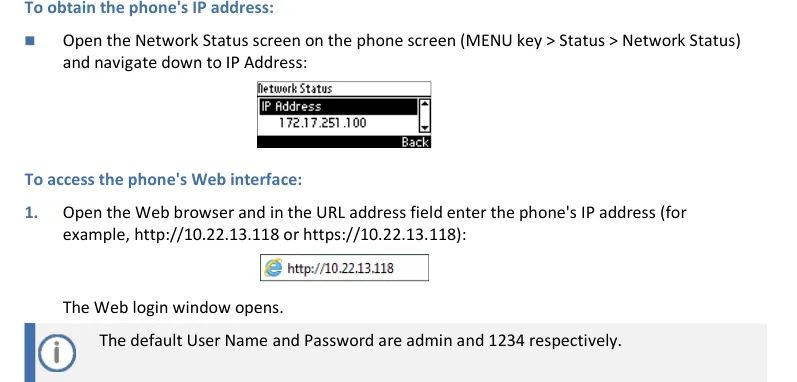 Скриншот: AudioCodes 400HD Series IP Phone Administrator's Manual Ver. 2.2.16 (M28) — Generic SIP, стр. 234.
Если в сети нет DHCP, статический адрес задаётся так: MENU → Administration → пароль 1234 → Network Settings, там выключается автоматическое получение адреса и вводятся IP Address, Netmask, Gateway и DNS.
Шаг 2. Войти в веб-интерфейс#
| Заводское значение | |
|---|---|
| Адрес | http://<IP телефона> (работает и https://) |
| Логин | admin |
| Пароль | 1234 |
Тот же пароль 1234 открывает меню Administration на самом аппарате. После входа по паролю доступ распространяется на все подменю, пока вы не выйдете.
Страница входа не открывается? На части моделей веб-интерфейс с завода выключен: на 445HD и C450HD он разрешён, на 425HD — запрещён (параметр system/web_management_enable). Тогда телефон настраивается с клавиатуры или файлом автонастройки — см. свёрнутый блок в шаге 3.
Пароль не подходит (телефон достался с рук) — только сброс к заводским настройкам.
Шаг 3. Ввести учётные данные АТС#
Настройка делится на две страницы веб-интерфейса.
1. Адрес АТС. Откройте Configuration → Voice Over IP → Signaling Protocols, блок SIP Proxy and Registrar:
- Use SIP Proxy → Enable (с завода Disable);
- Proxy IP Address or Host Name → адрес из окна админки;
- Proxy Port →
5060; - Use SIP Proxy IP and Port for Registration → Enable — тогда отдельный адрес регистратора вводить не нужно;
- Use SIP Outbound Proxy → Disable.
Транспорт задаётся выше на этой же странице, в блоке SIP General: SIP Transport Protocol → UDP (это и заводское значение). Нажмите Submit.
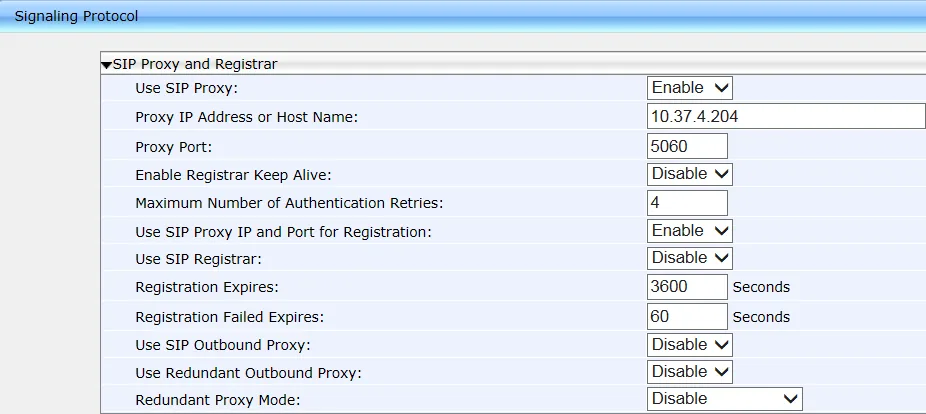 Скриншот: AudioCodes 400HD Series IP Phone Administrator's Manual Ver. 2.2.16 (M28) — Generic SIP, стр. 62.
2. Учётная запись. Откройте Configuration → Voice Over IP → Line Settings, выберите Line Number: 1 и заполните:
| В админке («Учётные данные добавочного») | В телефоне |
|---|---|
| SIP-сервер | Proxy IP Address or Host Name (страница Signaling Protocols) |
| Логин | Line 1 User ID — и то же значение в Line 1 Authentication User Name |
| Пароль | Line 1 Authentication Password |
Порт 5060 |
Proxy Port (страница Signaling Protocols) |
Транспорт UDP |
SIP Transport Protocol (страница Signaling Protocols) |
| Внутренний номер | Line 1 Display Name — подпись линии, её видит вызываемый как Caller ID |
Line 1 Activate должен быть в Enable, Line 1 Mode — Private. Нажмите Submit.
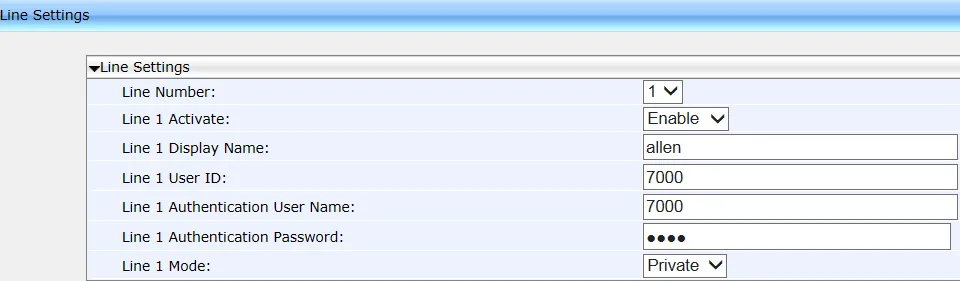 Скриншот: AudioCodes 400HD Series IP Phone Administrator's Manual Ver. 2.2.16 (M28) — Generic SIP, стр. 69.
Если веб-интерфейс закрыт: настройка файлом
AudioCodes рассчитан на автонастройку из текстового файла <MAC-адрес телефона>.cfg, который телефон забирает с вашего сервера по TFTP/HTTP. Строки те же параметры, что и поля выше:
voip/line/0/enabled=1
voip/line/0/id=<логин из админки>
voip/line/0/auth_name=<тот же логин>
voip/line/0/auth_password=<пароль>
voip/line/0/description=<внутренний номер>
voip/signalling/sip/use_proxy=1
voip/signalling/sip/proxy_address=<адрес АТС>
voip/signalling/sip/proxy_port=5060
voip/signalling/sip/transport_protocol=UDP
Своего сервера автонастройки платформа не держит — файл выкладывается на ваш собственный. Для одного-двух телефонов проще веб-интерфейс.
Дополнительно: кодеки, DTMF, время
- Кодеки — Configuration → Voice Over IP → Media Streaming. Нам нужны G.711 A-law, G.711 µ-law и G.722.
- DTMF — Configuration → Voice Over IP → Dialing, параметр DTMF Transport Mode: выберите RFC 2833.
- Keep-alive — Enable Registrar Keep Alive на странице Signaling Protocols; включать не обязательно, но помогает за строгим роутером.
- Время — телефон берёт его по NTP; часовой пояс и NTP-сервер задаются в MENU → Settings → Date and Time, иначе история звонков будет с чужим временем.
Шаг 4. Проверить регистрацию#
- На телефоне пропадает предупреждение об отсутствии регистрации, на экране появляется подпись линии.
- В веб-интерфейсе телефона: Status & Diagnostics → System Status → VoIP Status — там видно состояние линии.
- В админке: Телефония → Операторы — у оператора загорается зелёная точка и появляется строка, которой телефон себя назвал. Обновляется не чаще раза в минуту.
- Тестовый звонок: наберите внутренний номер коллеги.
Сброс к заводским настройкам#
Сброс нужен на б/у аппарате (внутри остаются чужая учётка и адрес сервера автонастройки прежнего владельца), при забытом пароле и когда телефон ведёт себя странно.
Из меню телефона: MENU → Administration → пароль 1234 → Restore Defaults → софт-клавиша Select → на предупреждение ответить Yes.
Если пароль администратора неизвестен — AudioCodes описывает сброс питанием, без входа в меню:
- Нажмите и удерживайте одновременно клавиши OK и MENU и, не отпуская их, выньте кабель питания.
- Вставьте питание обратно и держите OK + MENU ещё около 5 секунд, пока телефон загружается.
- Отпустите клавиши — настройки вернулись к заводским.
Телефон с PoE «обесточивается» вытаскиванием сетевого кабеля.
Что стирается: учётные записи линий, адрес АТС, сетевые настройки, пароль администратора (снова станет 1234), язык и справочник. Прошивка остаётся. После сброса телефон настраивается заново с шага 1.
Если телефон не регистрируется#
- Use SIP Proxy остался в Disable. Заводское значение — «прокси не используется»; телефон никуда не регистрируется и ошибки не показывает.
- Логин введён не целиком. Нужен
sip-xxxxxxxx-<номер>, а не короткий внутренний номер, и одинаково в Line 1 User ID и Line 1 Authentication User Name. - Заполнено только одно из двух полей логина — авторизация не пройдёт.
- Line 1 Activate в Disable — линия выключена.
- Пароль устарел — кто-то нажал в админке «Сбросить пароль». Выдайте новый.
- SIP Transport Protocol не UDP. Если телефон молчит вообще без ошибки — верните UDP.
- Включён Use SIP Outbound Proxy с чужим адресом — выключите.
- На телефоне прошивка Teams или Skype for Business. Тогда страниц Signaling Protocols и Line Settings в веб-интерфейсе просто нет. Нужна прошивка Generic SIP.
- Телефон тянет чужую конфигурацию. Настройки «сами меняются» после перезагрузки — в телефоне остался адрес сервера автонастройки прежнего оператора; поможет сброс.
- Сеть. Роутер режет UDP 5060, включён SIP ALG, телефон в гостевом Wi-Fi — см. обзор.
Модели семейства#
| Модель | Экран / линии | PoE | Особенности настройки |
|---|---|---|---|
| 405, 405HD | монохромный, до 2 линий | 802.3af | вместо метки линии используется Line Display Name |
| 420HD | монохромный, до 2 линий | 802.3af | то же |
| 430HD | монохромный, до 6 линий | 802.3af | есть Line Label и режим общей линии (Shared) |
| 440HD | монохромный, до 6 линий | 802.3af | то же, гигабитные порты |
| 445HD | цветной, до 6 линий | 802.3af | веб-интерфейс разрешён с завода |
| 450HD | цветной, до 6 линий | 802.3af | — |
| C450HD, C455HD | цветной сенсорный | 802.3af | веб-интерфейс разрешён с завода; выпускаются и в версиях под Teams — нужна прошивка Generic SIP |
| 425HD | монохромный | 802.3af | веб-интерфейс с завода выключен — настройка с клавиатуры или файлом |
Про остальные аппараты AudioCodes, упомянутые в каталоге:
- RX50 — конференц-устройство, а не настольный телефон; его настройка на этой странице не описана ⚠️ verify;
- MP-112, MP-114, MP-118 — шлюзы для аналоговых телефонов (ATA) с собственным веб-интерфейсом; к ним эта инструкция не относится ⚠️ verify.
Частые вопросы#
Как понять, что на телефоне прошивка не для Teams?#
По экрану загрузки и по меню: у аппарата в версии Teams или Skype for Business на экране логотип Microsoft и вход по учётной записи Microsoft 365, а в меню нет разделов Administration → Network Settings в привычном виде. У «обычной» версии на первом экране — только время, дата и подпись линии. Точный тип прошивки виден в MENU → Status → Firmware Version: у SIP-версии в названии стоит SIP, у остальных — Teams или SFB. Переливка между версиями делается прошивкой с сайта AudioCodes и на б/у аппарате не всегда возможна.
Почему адрес АТС и учётка задаются на разных страницах?#
Так устроен веб-интерфейс AudioCodes: Signaling Protocols описывает, куда телефон обращается (одинаково для всех линий), а Line Settings — кем он представляется на каждой из линий. Если заполнить только одну страницу, регистрации не будет.
Можно ли на один телефон повесить два добавочных?#
Да: 405/405HD и 420HD держат две линии, 430HD/440HD/445HD/450HD — до шести. Второй добавочный заводится в админке отдельным оператором, в телефоне выбирается Line Number: 2 на странице Line Settings.
У нас десяток телефонов AudioCodes — настраивать каждый руками?#
Нет. AudioCodes изначально рассчитан на автонастройку: файл <MAC>.cfg на вашем HTTP- или TFTP-сервере, адрес которого раздаётся телефонам по DHCP (опции 66/67). Своего сервера автонастройки платформа не держит — сервер ваш, а параметры для файла есть в свёрнутом блоке шага 3.
Веб-интерфейс говорит, что он «только для отладки» — это нормально?#
Да. В свежих редакциях документации AudioCodes веб-интерфейс объявлен вспомогательным (основной путь — файл автонастройки и Device Manager), но он работает и настраивать одиночный телефон через него по-прежнему можно. Именно поэтому на части моделей он с завода выключен.
Источники#
- AudioCodes 400HD Series IP Phone Administrator's Manual Ver. 2.2.16 (M28) — Generic SIP (описание веб-интерфейса и его экраны) — https://www.audiocodes.com/media/y1zljbeb/400hd-series-ip-phone-administrators-manual-ver-2216-m20-generic-sip.pdf
- AudioCodes 400HD Series IP Phones Administrator's Manual Ver. 3.5.4 — Generic SIP (заводской пароль
1234, сброс к заводским, параметры конфигурационного файла) — https://www.audiocodes.com/media/czoishws/400hd-series-ip-phones-administrators-manual-ver-354-generic-sip.pdf - Открытые вопросы: настройку конференц-устройства RX50 и шлюзов MP-11x мы по документации не проверяли, отдельных страниц для них нет.