Cenaly Phone: набор, разговор и журнал
Как звонить из Cenaly Phone, что есть на экране разговора и как пользоваться журналом звонков. Сначала iPhone нужно подключить к рабочему номеру — см. «Начало работы».
Набрать номер#
Вкладка «Набор»: поле номера, переключатель «Цифры / По имени», клавиатура и зелёная кнопка «Позвонить».
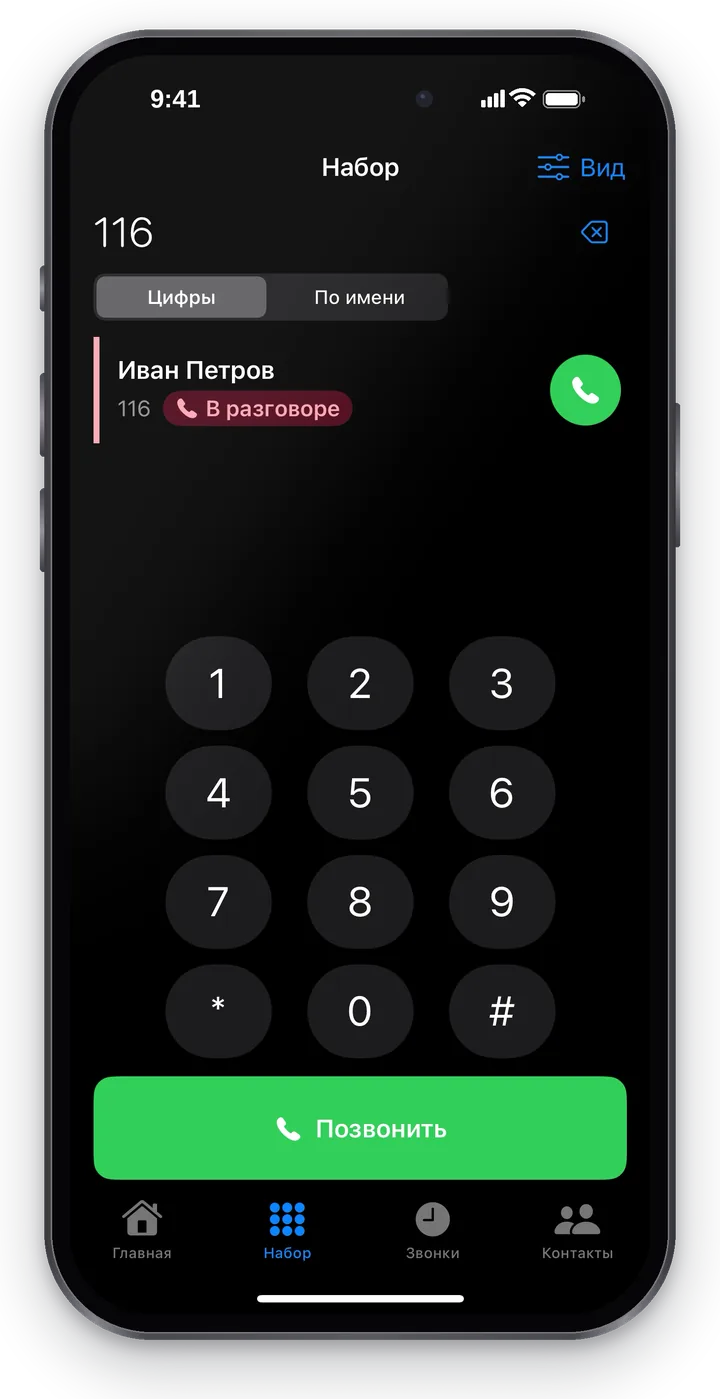 Скриншот: Cenaly Phone для iPhone, набор номера цифрами.
- Наберите номер. Лишнюю цифру стирает кнопка справа от поля; долгое нажатие на 0 ставит «+» в начало номера.
- Нажмите «Позвонить».
| Что набрать | Куда уйдёт звонок |
|---|---|
Внутренний номер коллеги (например, 116) |
Коллеге на том же месте работы, внутри телефонии |
| Внешний номер | Клиенту — через линии заведения, с номера заведения (если руководитель разрешил исходящие) |
Служебный номер со * или # |
Служебные функции телефонии |
Вставить номер. Пока поле пустое, справа от него — системная кнопка «Вставить». Скопированный номер (или ссылку tel:) приложение вставит в поле; скопированный текст без цифр — переключит набор на «По имени». Если после вставки номер выглядит иначе, чем уйдёт на самом деле (пробелы, скобки, дефисы), под полем будет строка «Будет набран: …» — так вы видите точный номер до звонка.
Звонить можно и не с клавиатуры: кнопкой с трубкой в «Контактах», кнопкой «Перезвонить» в журнале и из «Недавних» iPhone.
Набор по имени и подсказки#
Выберите «По имени» и начните печатать имя — под полем появятся подсказки (до шести):
- коллеги — с их статусом («Свободен», «В разговоре»…);
- ваши контакты — с пометкой «Мой контакт»;
- контакты iPhone — с пометкой «Из телефона» (только если вы разрешили доступ на вкладке «Контакты»).
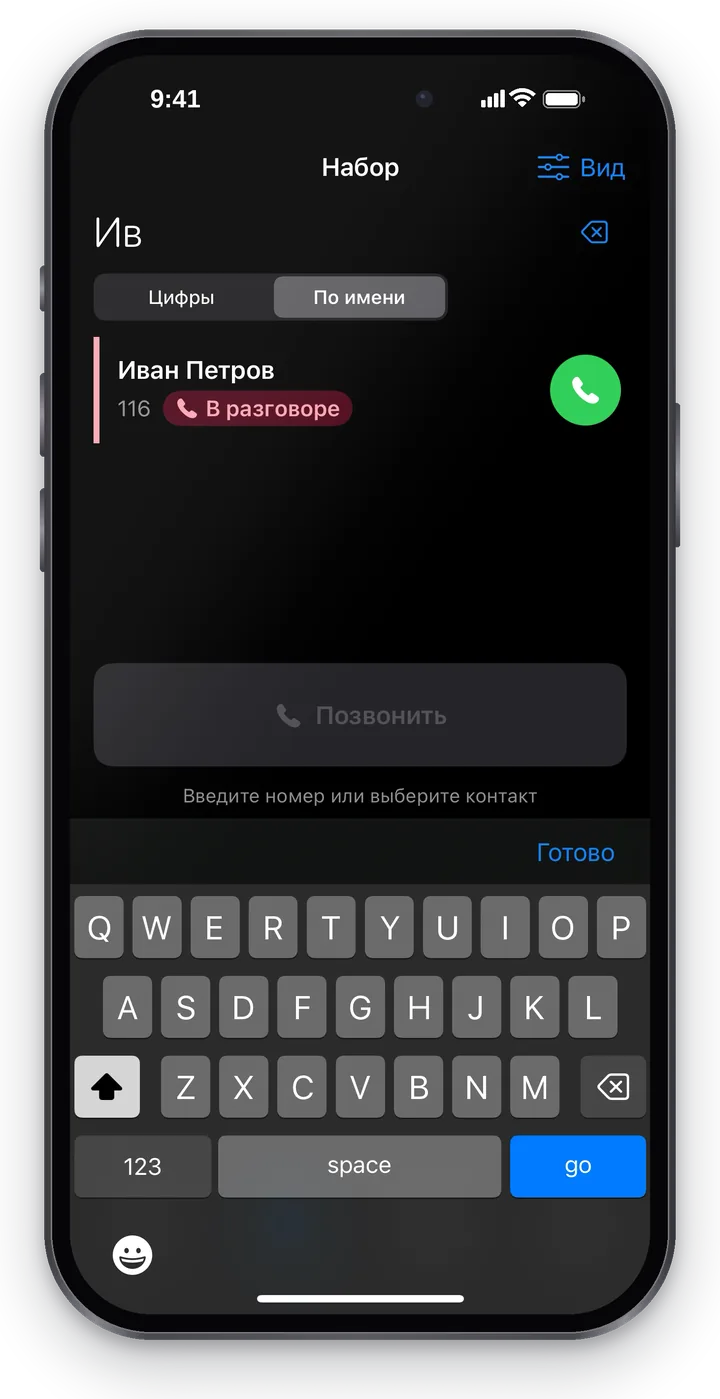 Скриншот: Cenaly Phone для iPhone, набор по имени.
Нажатие на подсказку подставляет номер в поле, зелёная трубка рядом — сразу звонит. Если ничего не нашлось, будет «Ничего не найдено».
Звонок из другого приложения#
Cenaly Phone принимает звонки из других приложений Cenaly и по ссылкам. Молча такой звонок не начинается. Звонок из приложения Cenaly (CRM, Business) — приложение спрашивает «Позвонить через Cenaly Phone?», показывает имя, номер и строку «Просит: …» — какое приложение попросило позвонить.
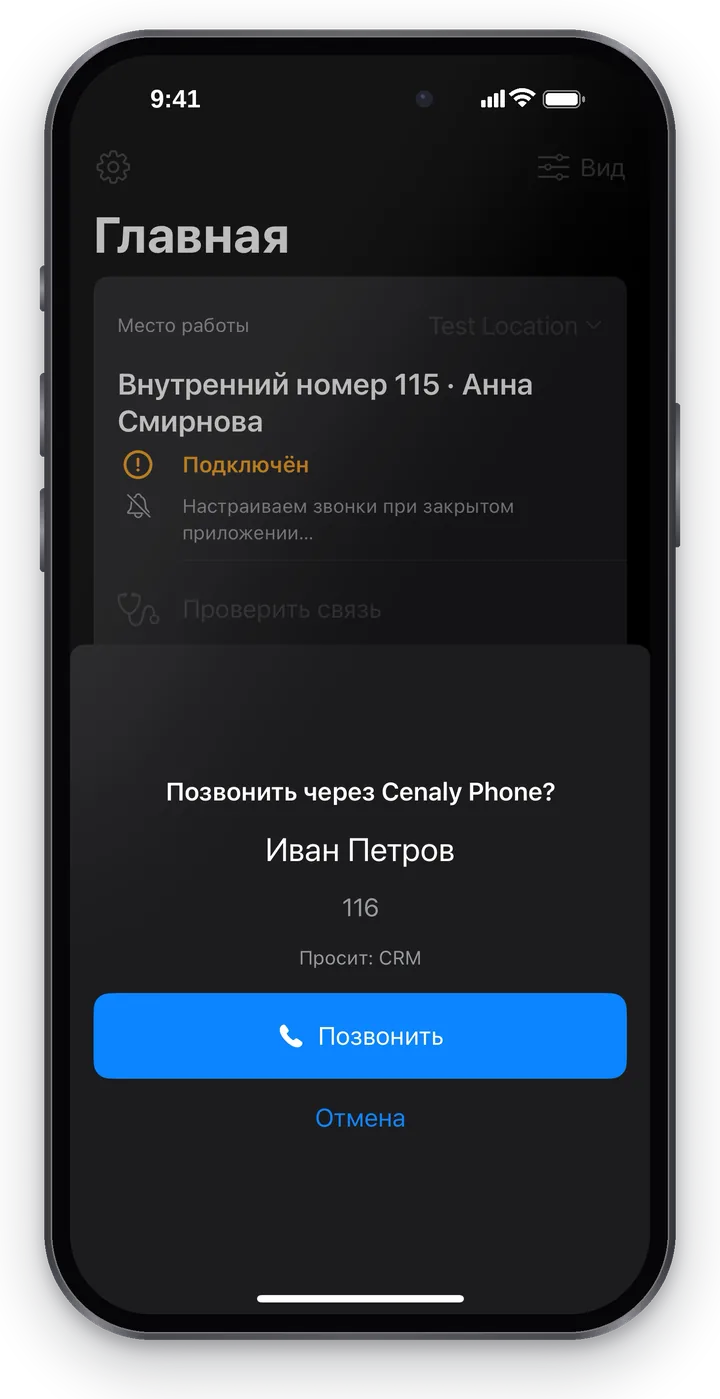 Скриншот: Cenaly Phone для iPhone, подтверждение звонка из другого приложения.
Нажмите «Позвонить» или «Отмена». Так ни одно приложение не позвонит от вашего имени без вашего ведома.
Ссылка tel:, sip: или callto: с сайта, из письма или сообщения открывает «Набор» с номером в поле и строкой «Номер из ссылки — проверьте и нажмите «Позвонить»» — звоните вы сами. Как сделать Cenaly Phone приложением для ссылок tel: (iOS 18.2 и новее) — «Cenaly Phone: звонки по ссылкам tel:».
Перезвон из «Недавних» iPhone идёт сразу, без вопроса. Если Cenaly Phone выбран приложением для звонков по умолчанию (iOS 18.2 и новее), номер из «Контактов» iPhone и звонок через Siri открывают «Набор» с номером; на iOS ниже 18.2 звонок через Siri идёт сразу.
Без интернета#
- Внешний номер без интернета приложение предложит набрать обычным телефоном: «Нет интернета. Звонок пойдёт с вашей SIM-карты, а не с рабочего номера» и кнопка «Открыть обычный телефон». Клиент увидит ваш личный номер — решайте сами.
- Внутренние и служебные номера через SIM-карту не набираются никогда: «Нет интернета. Внутренние номера доступны только через Cenaly Phone».
Экстренные номера#
Экстренные номера (112, 911 и местные номера экстренных служб) приложение не набирает через телефонию заведения — оно сразу передаёт их обычному телефону iPhone, и вызов идёт через сотовую сеть. Так экстренный звонок пройдёт, даже если нет интернета.
Входящий звонок#
Входящий приходит как обычный звонок iPhone — на экран блокировки или баннером; принимается свайпом или кнопкой «Принять». После ответа открывается экран разговора Cenaly Phone. Звонки видны и в «Недавних» iPhone.
Будут ли звонки приходить, когда приложение закрыто, зависит от телефонии места работы — см. «Звонки при закрытом приложении».
Кто ещё может взять#
Звонок в группу или очередь звонит сразу нескольким сотрудникам. Если приложение открыто, над вкладками появляется панель:
- «Звонок в группу «Ресепшн»» — через какую группу или очередь пришёл звонок;
- «Звонит также у: Анна · Борис» — у кого ещё сейчас звонит (до четырёх имён, дальше «+N»). Кто отклонил звонок, из строки пропадает;
- «Звонит только у вас» — больше никто не возьмёт;
- «Взял(а): Анна» — звонок взял коллега. Такой звонок не считается пропущенным.
Системный экран входящего iPhone дополнить нельзя, поэтому панель видна только в открытом приложении. Номер звонящего в ней не показывается — только имена коллег и название группы.
Если у вас звонок не звонит (включено «Не беспокоить», вы на паузе, в разговоре или не в этой группе), на «Главной» видна спокойная полоса «Входящий в «Ресепшн» · звонит у: Анна · Борис · 0:12». Нажмите на неё — откроется список «Кто может взять». Взять этот звонок со своего телефона нельзя: полоса только подсказывает, кто может ответить.
Экран разговора#
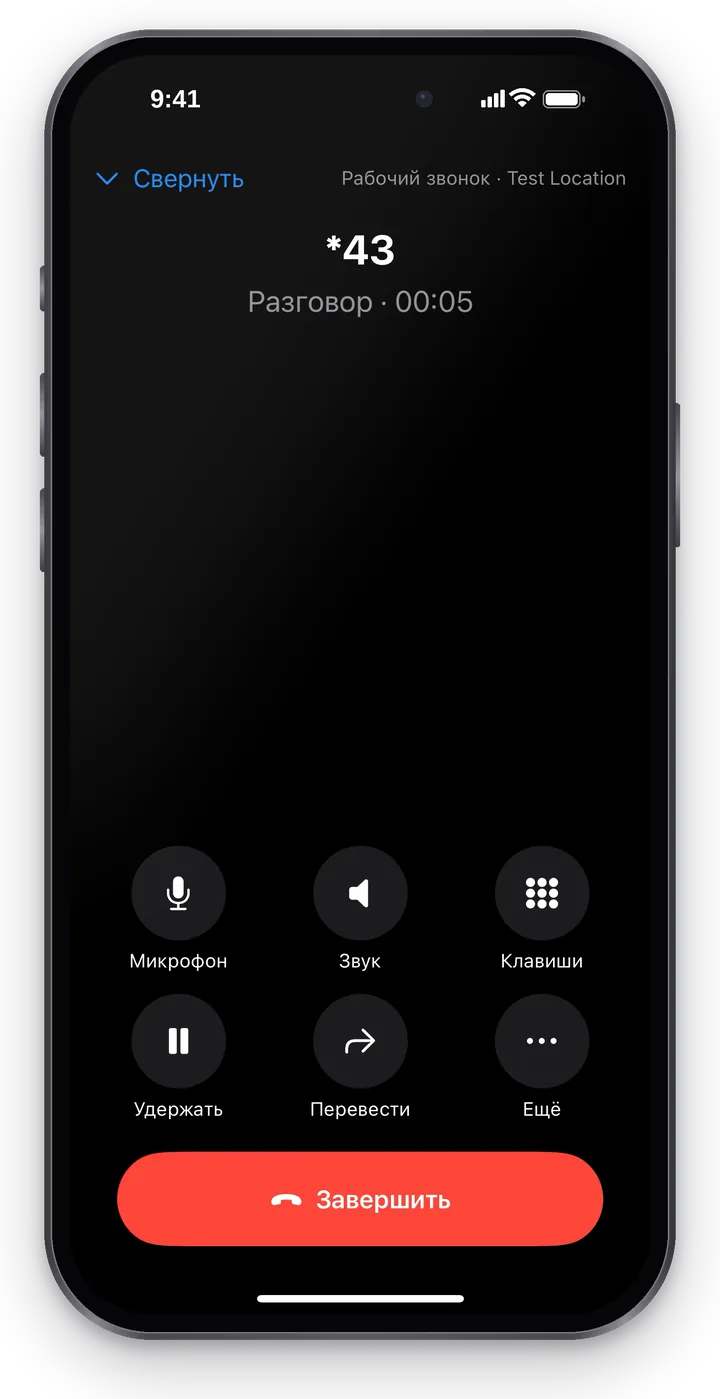 Скриншот: Cenaly Phone для iPhone, экран разговора.
Под именем — состояние: «Звоним: …», «Соединяем…», «Разговор · 02:14», «Звонок завершён». Шесть кнопок подписаны:
| Кнопка | Что делает |
|---|---|
| Микрофон | Выключает ваш микрофон: собеседник вас не слышит. На экране появится «Микрофон выключен» |
| Звук | Громкая связь. Если подключена гарнитура — выбор: «Телефон», «Громкая связь» или гарнитура |
| Клавиши | Тональный набор для голосовых меню («нажмите 1», PIN). Закрыть — «Закрыть клавиши» |
| Удержать | Ставит собеседника на удержание; кнопка меняется на «Продолжить» |
| Перевести | Передать звонок коллеге — см. «Перевод звонка» |
| Ещё | «Карточка звонящего», «Подсказки», «Взять в работу» (если они есть) и «Свернуть» |
Важные состояния выводятся крупно, в рамке:
| Надпись | Что значит |
|---|---|
| «Собеседник ждёт» | Вы поставили собеседника на удержание |
| «Собеседник поставил на удержание» | Удержание включил собеседник — ждите |
| «Микрофон выключен» | Собеседник вас не слышит |
| «Восстанавливаем связь…» | Сеть сменилась или пропала — приложение переподключается, разговор не обрывается |
| «Связь нестабильна» | Качество связи низкое (в режиме «Всё» видна оценка «Качество связи: 4 из 5») |
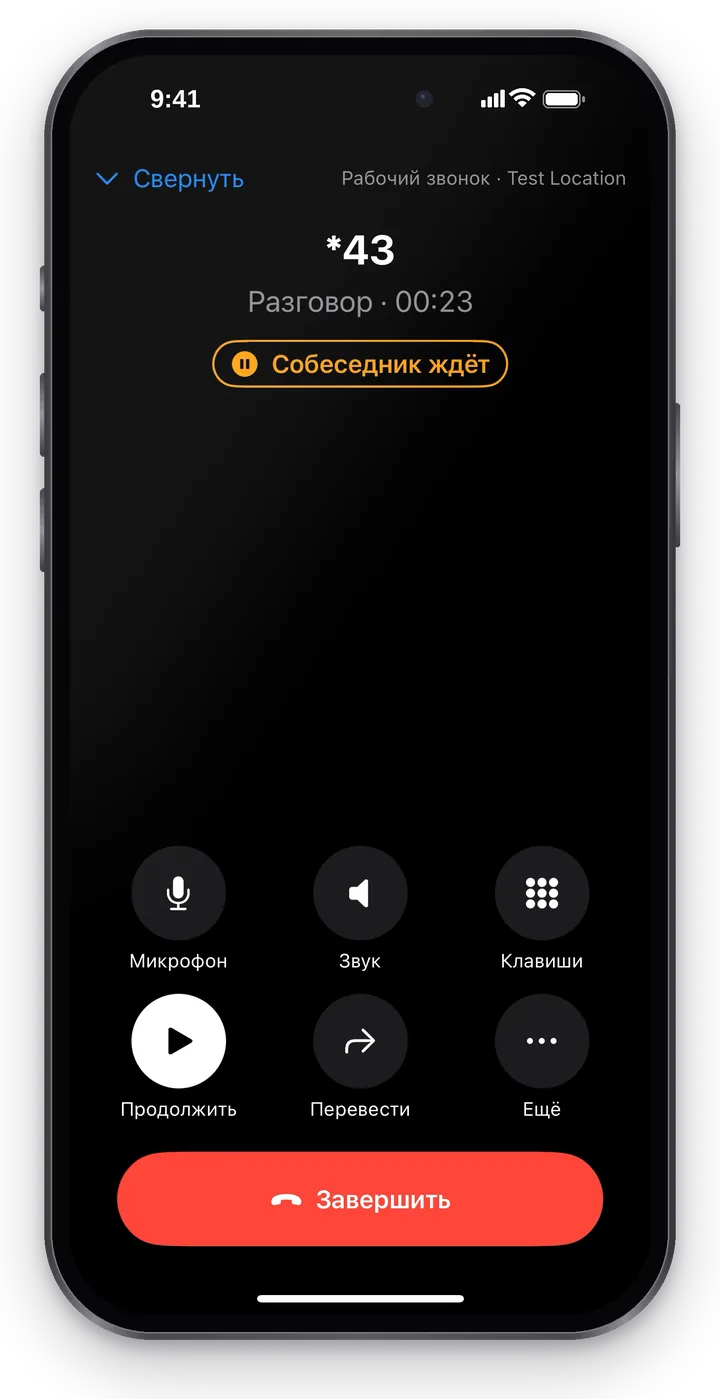 Скриншот: Cenaly Phone для iPhone, собеседник на удержании.
Если телефония заведения записывает этот разговор, на экране видна метка «Идёт запись». Она появляется только по сигналу от телефонии, а не «на всякий случай». Запись по кнопке «Записать» показывается своим индикатором, двух меток не бывает.
Если звонок к вам переводит ИИ-секретарь, сначала видно «Секретарь рассказывает, кто звонит…», а затем кнопки «Принять клиента», «Передать дальше» и «Вернуть секретарю».
Если звонит знакомый клиент, на экране разговора может быть карточка звонящего (имя, сколько раз звонил, записи и заказы), а при включённом суфлёре — подсказки с кнопками «Полезно» / «Не помогло». Что из этого показывать, настраивается в «Вид» → «Разговор» (см. «Вид и настройки»).
Под статусом звонка — строка качества связи «Связь 4,8/5 · Отлично» и чипы «Шумоподавление», «Транскрипт» и «Суфлёр» (приходят с ближайшим обновлением). Что они делают и почему чип может не включиться — в статье «Cenaly Phone: окно звонка».
Полоса «К звонку»#
Кнопка «Свернуть» вверху экрана разговора возвращает к приложению, а разговор продолжается. Вверху любого экрана остаётся зелёная полоса: имя, время разговора и «К звонку» — нажмите, чтобы вернуться на экран разговора.
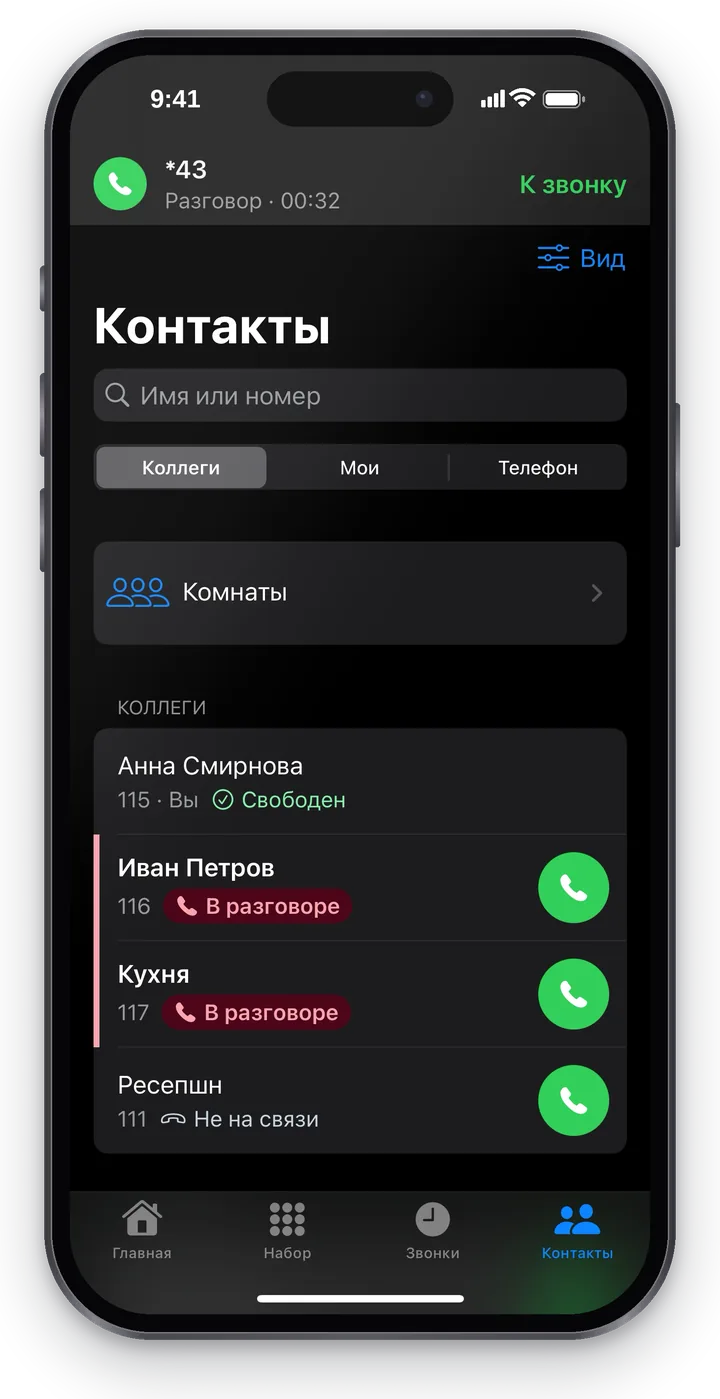 Скриншот: Cenaly Phone для iPhone, свёрнутый разговор и полоса «К звонку».
Журнал звонков#
Вкладка «Звонки» — журнал ваших звонков из телефонии заведения, а не из iPhone: в нём и звонки, которые пришли на рабочий номер, пока iPhone был выключен или на другом устройстве.
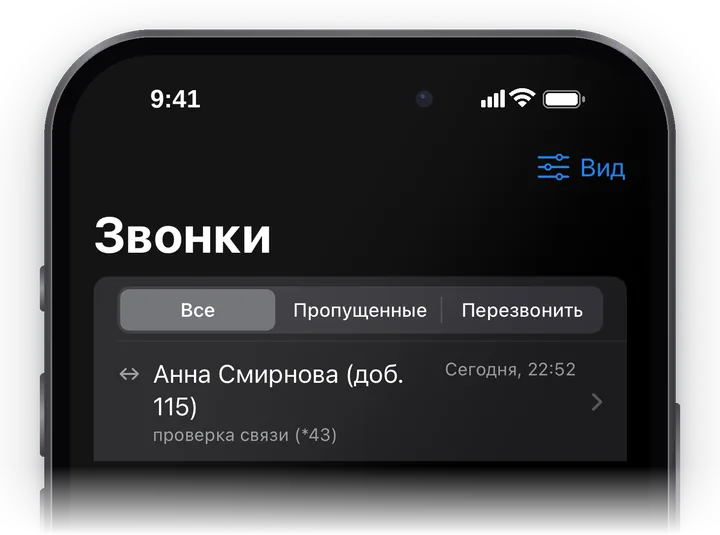 Скриншот: Cenaly Phone для iPhone, журнал звонков.
- Фильтр: «Все», «Пропущенные», «Перезвонить». Если руководитель дал доступ к журналу всего места работы, есть ещё переключатель «Мои / Всё место работы».
- Строка звонка: стрелка направления, собеседник, итог («отвечен», «пропущен», «занято», «не дождался очереди», «проверка связи (*43)» и т. п.), дата и время. Пропущенные — красным. В режимах «Обычный» и «Всё» ещё длительность и значок записи.
- Если звонок взял коллега, вместо «пропущен» видно «Ответил коллега: Анна». Такой звонок не попадает в «Пропущенные» и «Перезвонить».
- Звонки, сделанные с этого iPhone, видны в той же ленте без дублей. Пока телефония их не подтвердила, в строке написано «С этого телефона, ещё не подтверждено сервером».
- Зелёная трубка справа — «Перезвонить».
- Обновить — потянуть вниз; при прокрутке подгружаются старые звонки. Телефония хранит последние 400 звонков или 90 дней.
- Без интернета показывается сохранённая копия: «Нет связи — показана копия от …».
Перезвоны#
Если по звонку ждут ответного звонка, в строке видно «Перезвонить · попыток: N», а под ней — кнопки «Связались» и «Не дозвонились». После нажатия 5 секунд видна плашка «Отмечено: …» с кнопкой «Отменить» — если нажали не то. Без интернета отметка ждёт связи и уходит сама («Ждёт связи: 1 изм. уйдут сами, когда появится сеть»).
Подробности звонка#
Нажмите на строку — откроется экран «Звонок».
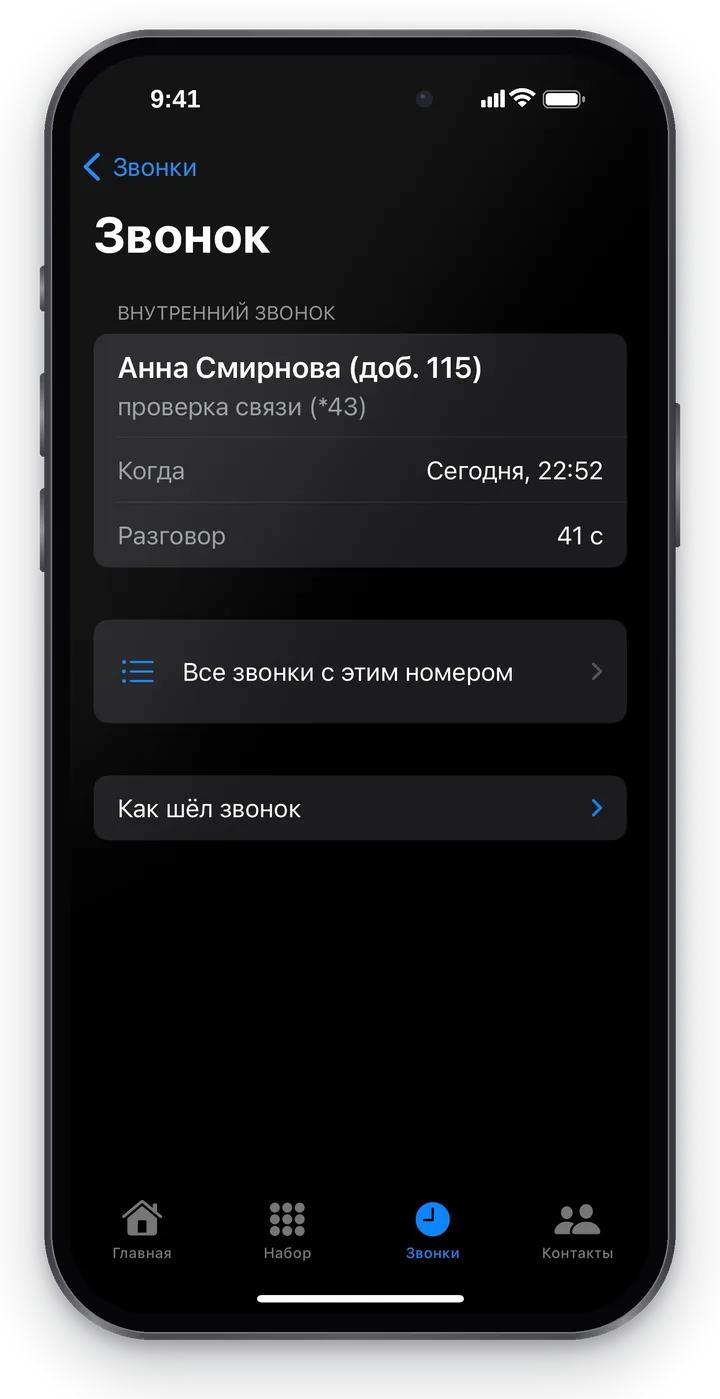 Скриншот: Cenaly Phone для iPhone, подробности звонка.
| Блок | Что показывает |
|---|---|
| Заголовок | «Входящий», «Исходящий», «Переведённый» или «Внутренний звонок», собеседник, итог и кнопка «Перезвонить»; «Кто снял», «Когда», «Разговор» |
| «Все звонки с этим номером» | Все звонки с этим собеседником из журнала |
| «Запись разговора» | Прослушивание с перемоткой — если разговор записан и у вас есть право слушать записи |
| «Карточка звонящего», «Итог разбора», «Распознанный текст» | Кто звонил (со ссылкой «Открыть в веб-кабинете»), краткий итог и текст разговора по ролям «Звонящий / Сотрудник» — если есть |
| «Как шёл звонок» | Путь звонка по телефонии словами: от кого, куда, какое правило сработало, кому звонили, переводы, кто положил трубку. По нему видно, почему звонок до вас не дошёл |
Ограничения#
- Журнал показывает последние 400 звонков или 90 дней.
- «Все звонки с этим номером» ищет среди уже загруженных звонков журнала.
- Отметка «идёт запись» на экране разговора пока не показывается.
Устранение неполадок#
| Симптом | Что делать |
|---|---|
| «Сейчас позвонить нельзя. …» над кнопкой вызова | Причина написана в строке; нажмите «Проверить связь» под ней |
| Кнопка «Позвонить» неактивна | Поле пустое: «Введите номер или выберите контакт» |
| Внешний номер не набирается | Исходящие ограничивает руководитель (направления, лимит) — спросите его; см. «Телефония: своя АТС» |
| Собеседник вас не слышит | Проверьте кнопку «Микрофон» и доступ к микрофону в настройках iPhone |
| Голосовое меню не реагирует на цифры | Набирайте цифры кнопкой «Клавиши» на экране разговора |
| «Звонок сорвался — соединиться не успели.» | Входящий оборвался до соединения — перезвоните из журнала |
Частые вопросы#
С какого номера видят мой звонок?#
С номера заведения, а не с вашего личного. Исключение — звонок через «Открыть обычный телефон» без интернета: он идёт с вашей SIM-карты.
Почему в журнале есть звонки, которых не было на iPhone?#
Журнал ведёт телефония, а не iPhone: там все звонки вашего рабочего номера, включая пришедшие на другие устройства.